

Tilføj en rejse
Klik Rejser i menuen og derefter Tilføj rejse. Kortet til højre viser ruten, efterhånden som du udfylder den.
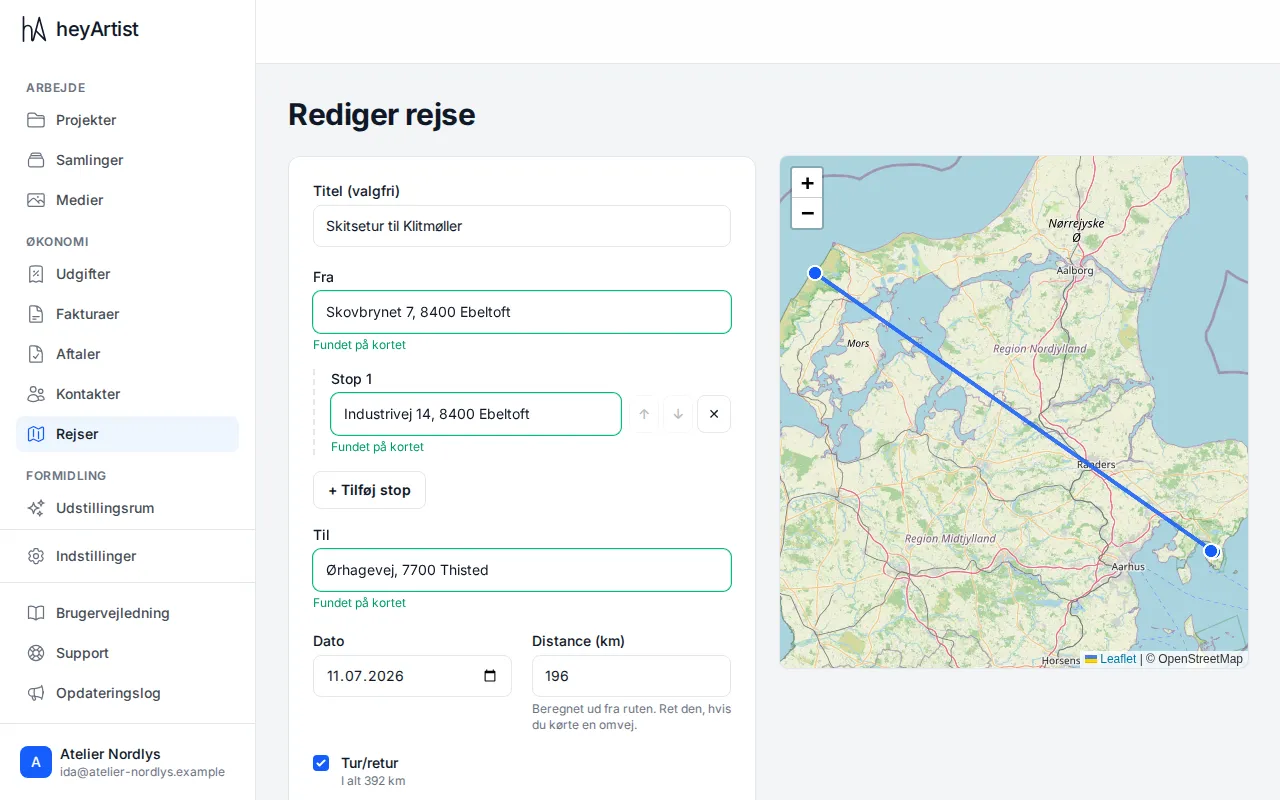
- Giv eventuelt rejsen en Titel, fx Skitsetur til Klitmøller. Den er valgfri, men gør rejsen lettere at genkende i journalen.
- Skriv, hvor du kørte Fra og Til. Når et sted er fundet på kortet, bliver feltet grønt, og der står Fundet på kortet.
- Holdt du ind undervejs, så klik + Tilføj stop. Du kan flytte et stop op og ned med pilene og fjerne det med ✕.
- Vælg Dato.
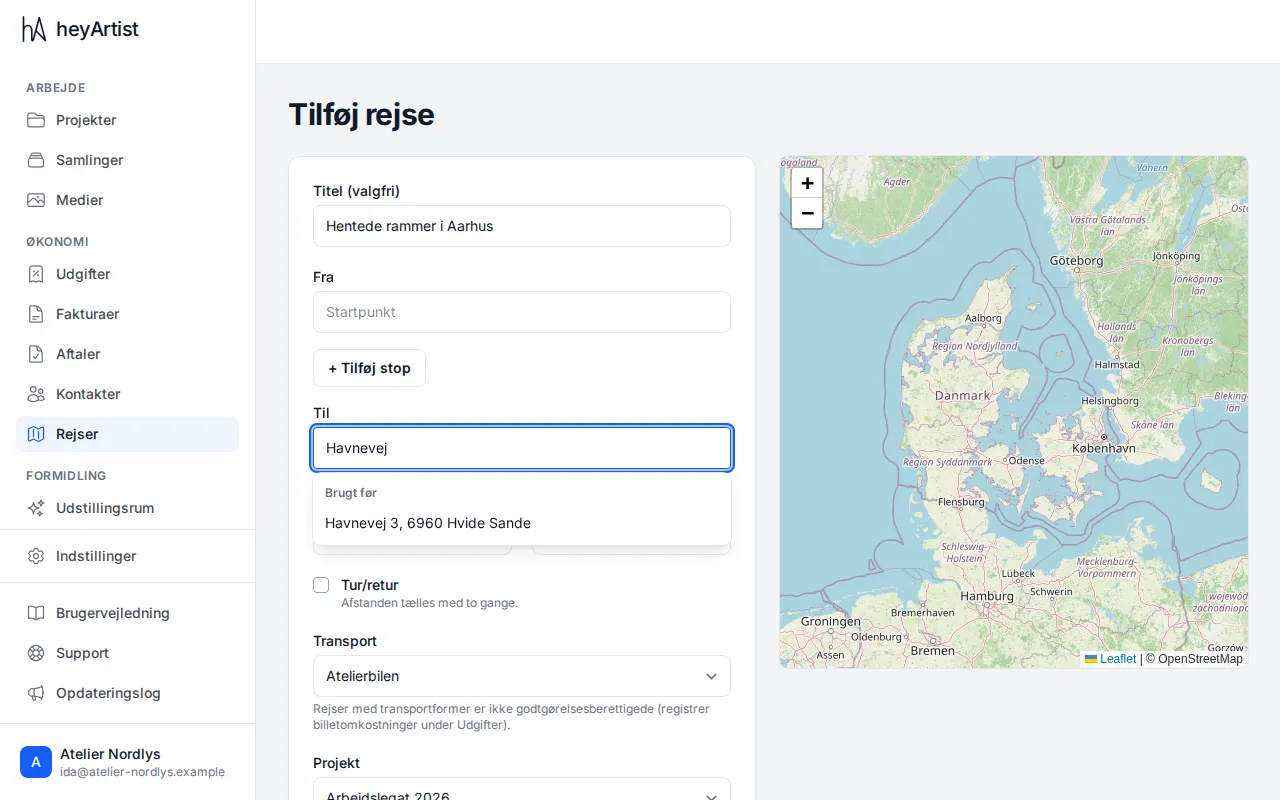
Når du har skrevet tre bogstaver, foreslår heyArtist steder. Under Brugt før står adresser fra dine tidligere rejser, og under Forslag adresser fundet på kortet. Klik på et forslag for at vælge det.
Distancen
Sektion kaldt “Distancen”Når start og mål er fundet på kortet, regner heyArtist Distance (km) ud for én vej langs ruten, og der står Beregnet ud fra ruten. Kørte du en omvej, så ret tallet. Kan ruten ikke beregnes, skriver du distancen selv.
Sæt flueben i Tur/retur, hvis du kørte samme vej hjem. Distancen tæller så med to gange, og under feltet står det samlede antal kilometer.
Transport og projekt
Sektion kaldt “Transport og projekt”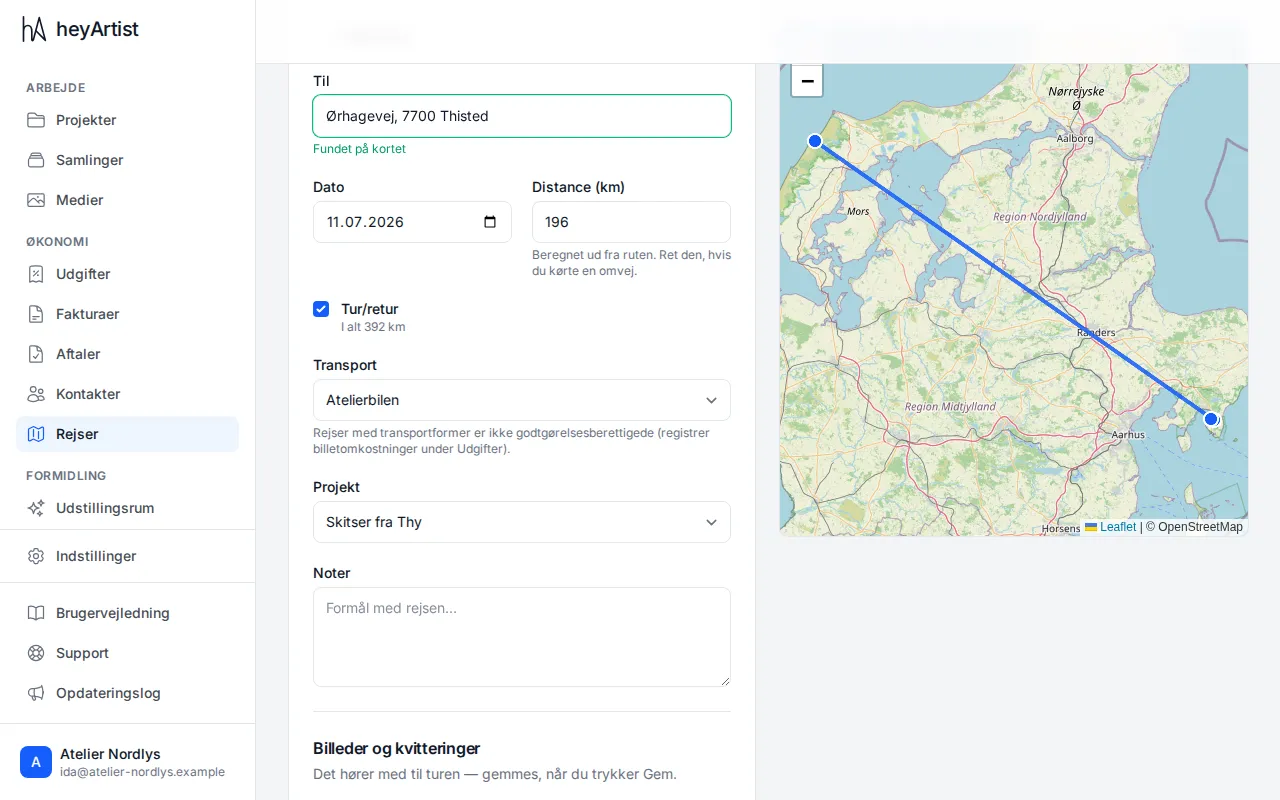
- Transport — vælg et af dine køretøjer eller en transportform: cykel, tog, bus, færge, fly eller til fods. Dit standardkøretøj er valgt på forhånd.
- Projekt — det projekt, rejsen hører til. Rejsen kommer i projektets journal.
- Noter — fx formålet med rejsen.
Kun rejser i dine egne køretøjer giver kørselsgodtgørelse. Rejser du med tog, bus eller fly, får rejsen et CO₂-tal, men ingen godtgørelse. Billetten registrerer du som en udgift i stedet — se Upload kvitteringer.
Billeder og kvitteringer
Sektion kaldt “Billeder og kvitteringer”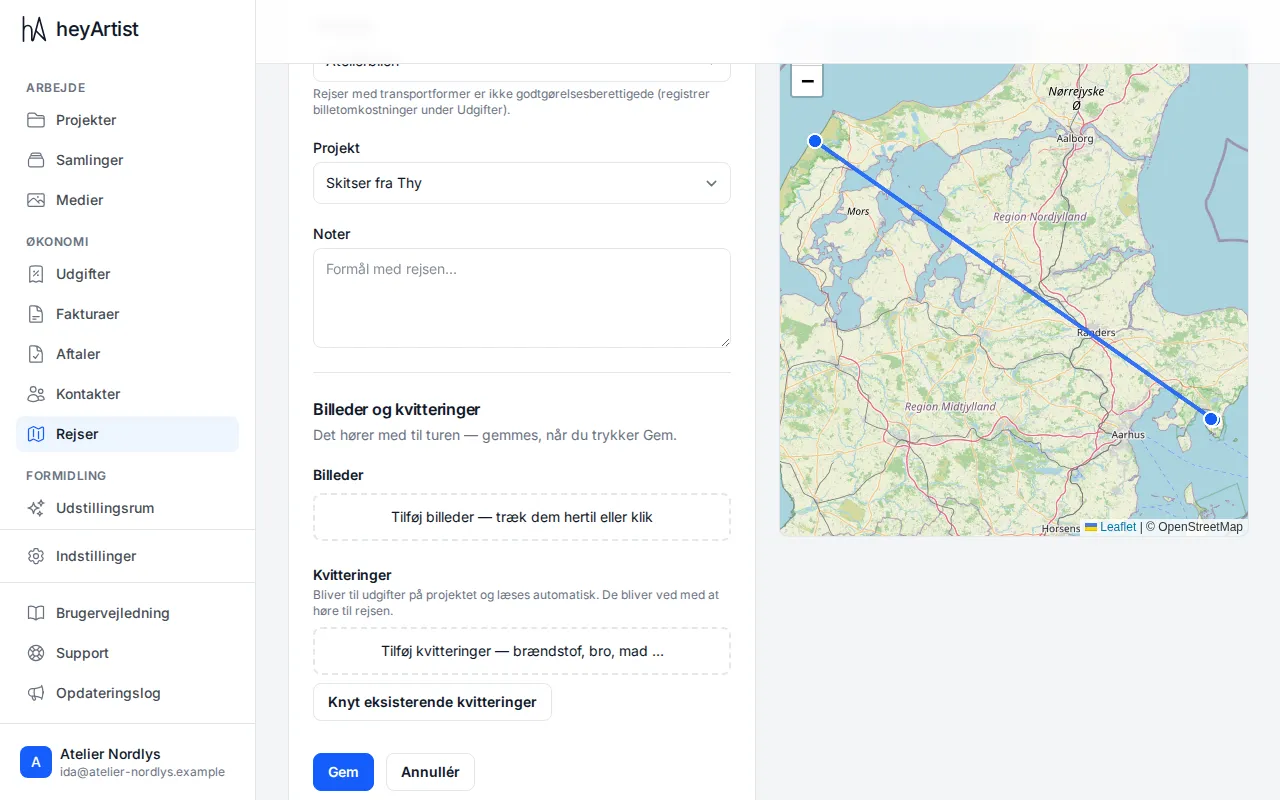
Nederst kan du lægge billeder og kvitteringer på rejsen. Træk filerne ind i feltet, eller klik på det.
- Billeder hører til rejsen, fx fotos fra skitseturen.
- Kvitteringer — brændstof, bro, færge, mad — bliver til udgifter på projektet og bliver læst automatisk, ligesom når du uploader kvitteringer. De bliver ved med at høre til rejsen.
- Knyt eksisterende kvitteringer — har du allerede uploadet kvitteringen under Udgifter, kan du søge den frem på leverandør, beløb eller dato og knytte den til rejsen.
En kvittering, du har set før, bliver fanget som dublet, ligesom under Udgifter. Se Når en kvittering afvises.
Klik Gem rejse. Billeder og kvitteringer gemmes sammen med rejsen. Er de ikke færdige med at uploade, venter knappen, til de er oppe.
Ret en rejse
Sektion kaldt “Ret en rejse”Klik Rediger ud for rejsen i listen. Retter du distancen, tur/retur eller transporten, regnes godtgørelse og CO₂ ud igen, når du gemmer.