

Lav en faktura
En ny faktura starter som en kladde. Den kan rettes, så meget du vil, indtil du udsteder den.
Modtageren
Sektion kaldt “Modtageren”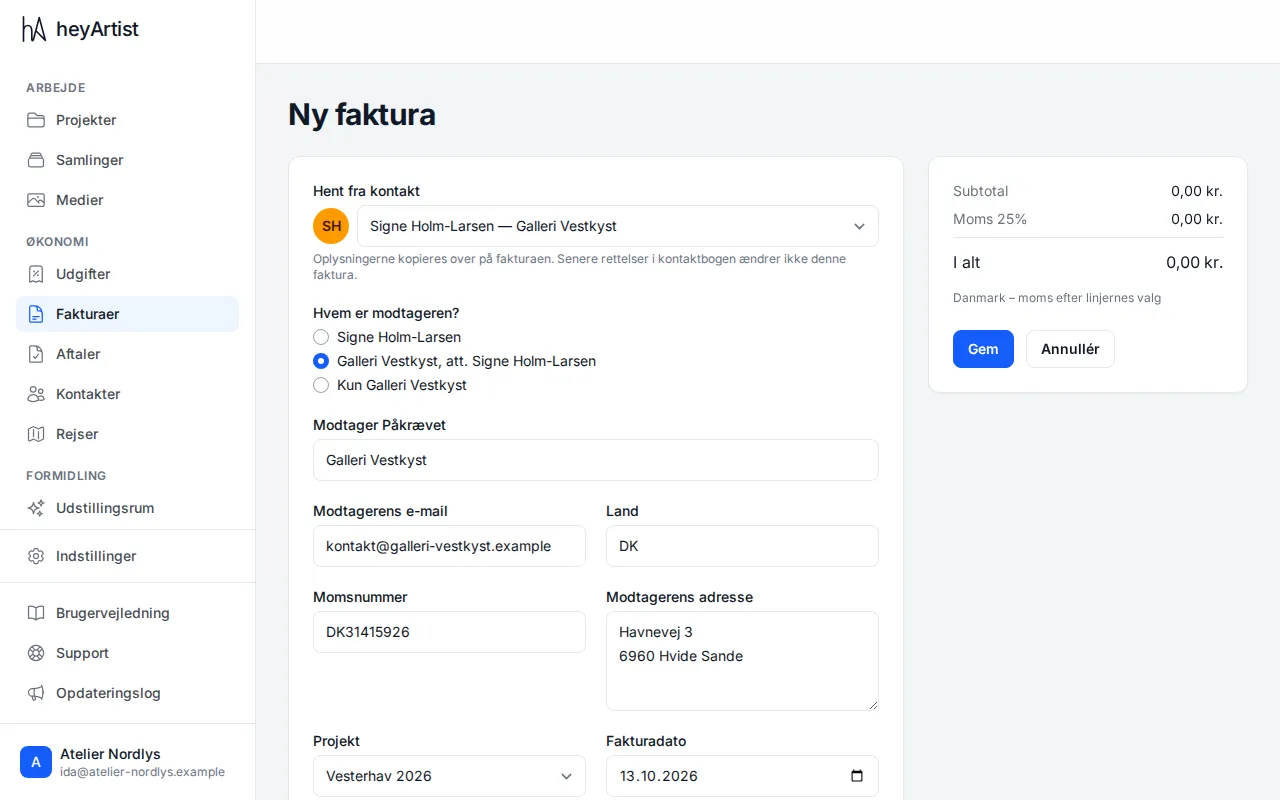
- Klik Fakturaer i menuen og så Ny faktura.
- Under Hent fra kontakt vælger du modtageren blandt dine kontakter. Er modtageren ikke en kontakt, så vælg Skriv modtageren selv.
Når du vælger en kontakt, kopieres navn, e-mail, land, momsnummer og adresse ind på fakturaen. Du kan rette dem her. Retter du senere kontakten i kontaktbogen, ændrer det ikke fakturaen.
Person eller organisation — og att.
Sektion kaldt “Person eller organisation — og att.”Vælger du en person, der arbejder i en organisation, fx en gallerist, spørger heyArtist Hvem er modtageren?:
- personen selv, fx Signe Holm-Larsen,
- organisationen att. personen, fx Galleri Vestkyst, att. Signe Holm-Larsen,
- kun organisationen, fx Kun Galleri Vestkyst.
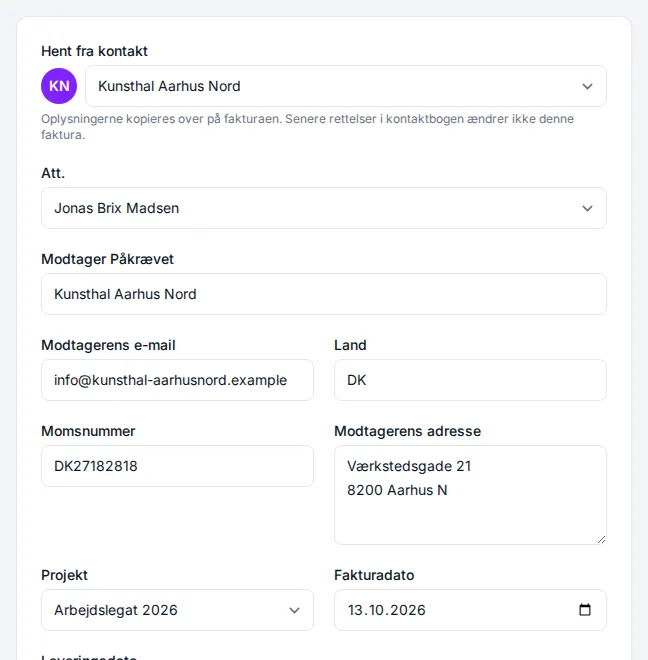
Vælger du en organisation, får du feltet Att., hvor du kan vælge en af de personer, der arbejder dér — eller Ingen att.. Personen står så som Att. under organisationens navn på fakturaen.
Projekt, datoer og moms
Sektion kaldt “Projekt, datoer og moms”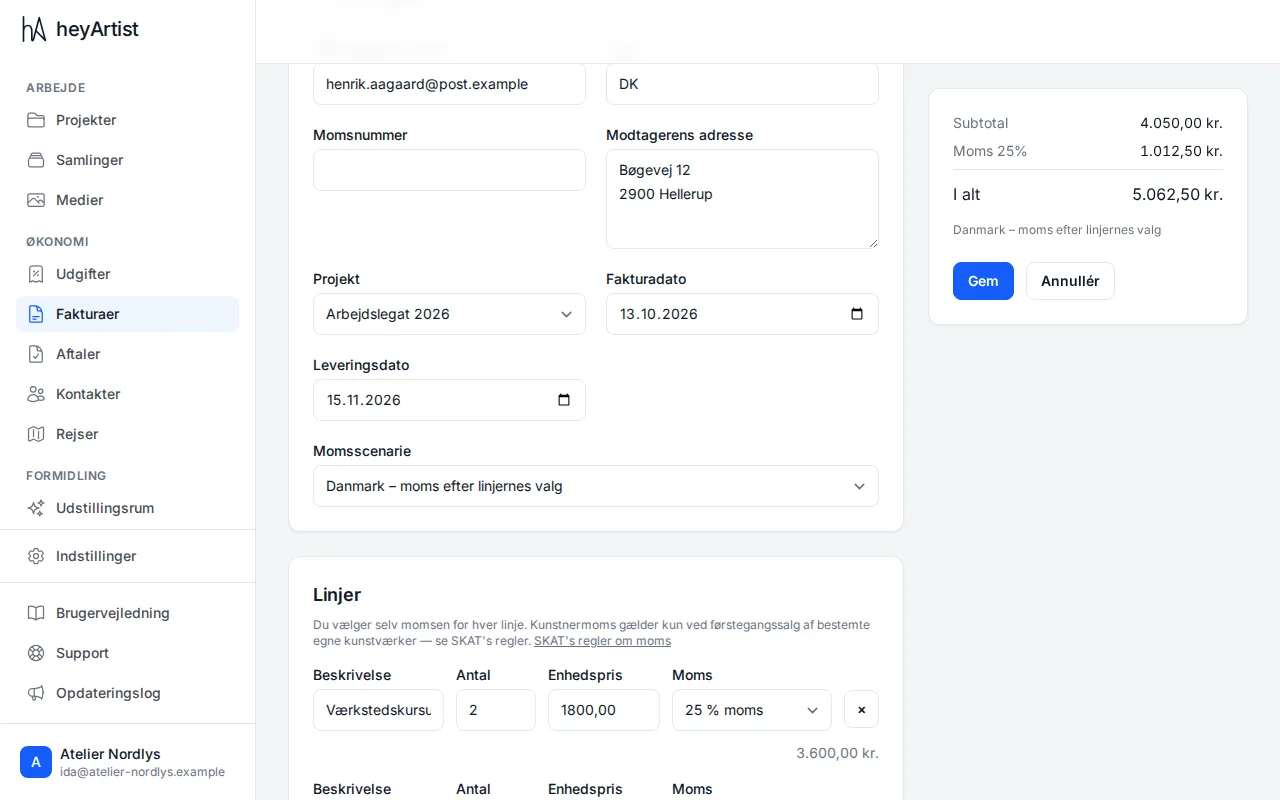
- Projekt — en faktura hører altid til et projekt. Så kan du se projektets fakturaer på projektets side.
- Fakturadato — som standard i dag.
- Leveringsdato — hvis værket eller ydelsen blev leveret på en anden dag end fakturadatoen. Står feltet tomt, står fakturadatoen som leveringsdato på fakturaen.
- Momsscenarie — når du vælger en kontakt, foreslår heyArtist et scenarie ud fra kontaktens land og momsnummer. Det er kun et forslag: tjek det, og vælg et andet, hvis det ikke passer. Se Moms på fakturaen.
Betalingsfrist og valuta kommer fra dine fakturaindstillinger. Fakturaen bliver på kontaktens sprog, hvis kontakten har et; ellers på det sprog, du har valgt i indstillingerne.
Linjerne
Sektion kaldt “Linjerne”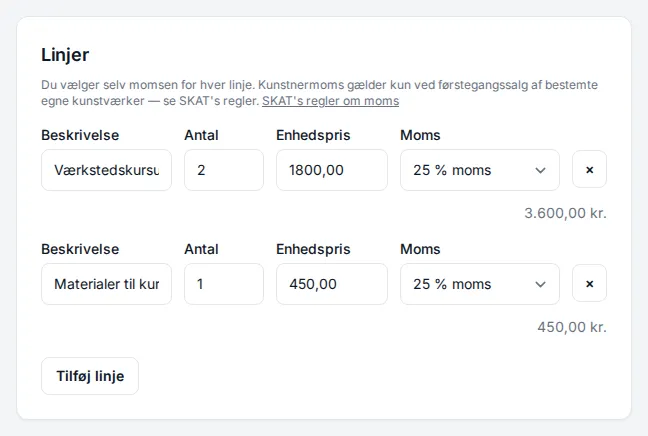
Hver linje har:
- Beskrivelse — fx værkets titel, teknik og mål, eller hvad du har lavet.
- Antal — gerne med decimaler, fx 1,5 time.
- Enhedspris — prisen uden moms.
- Moms — 25 % moms, Kunstnermoms (25 % af 20 %) eller Momsfri. Du vælger selv for hver linje. Se Moms på fakturaen.
Under linjen står linjens beløb. Tilføj linje giver en linje mere, og ✕ fjerner en linje.
Til højre ser du hele tiden Subtotal, momsen og I alt, og nederst det momsscenarie, der faktisk bliver brugt.
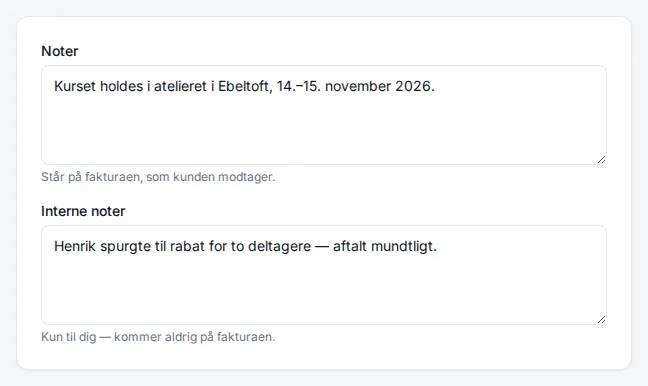
Under linjerne kan du skrive:
- Noter — tekst til kunden, som kommer med på fakturaen.
- Interne noter — kun til dig. De kommer aldrig med på fakturaen eller PDF’en.
Gem kladden
Sektion kaldt “Gem kladden”Klik Gem. Fakturaen gemmes som Kladde og står i listen uden nummer.
Vil du rette den, så åbn den og klik Rediger faktura. Når den er klar, udsteder du den. Se Udsted og send en faktura.