

Importér fra Excel eller CSV
Har du dine kontakter i et regneark, kan du hente dem ind i heyArtist på én gang. Importen foregår på én side i fire trin: fil, kolonner, gennemsyn og resultat. Intet gemmes, før du klikker Importér til sidst.
Før du starter
Sektion kaldt “Før du starter”- Filen skal være et Excel-ark (.xlsx) eller en CSV-fil.
- Første række skal være overskrifter, fx Navn, E-mail, Mobil, Firma.
- Højst 5.000 rækker, 200 kolonner og 2 MB. Er filen større, så del den op i flere.
Har du kontakterne i et andet program, kan du som regel eksportere dem som CSV derfra.
1. Vælg filen
Sektion kaldt “1. Vælg filen”- Klik Kontakter i menuen og derefter Importér.
- Vælg filen.
- Klik Læs filen.
2. Hvad står i kolonnerne?
Sektion kaldt “2. Hvad står i kolonnerne?”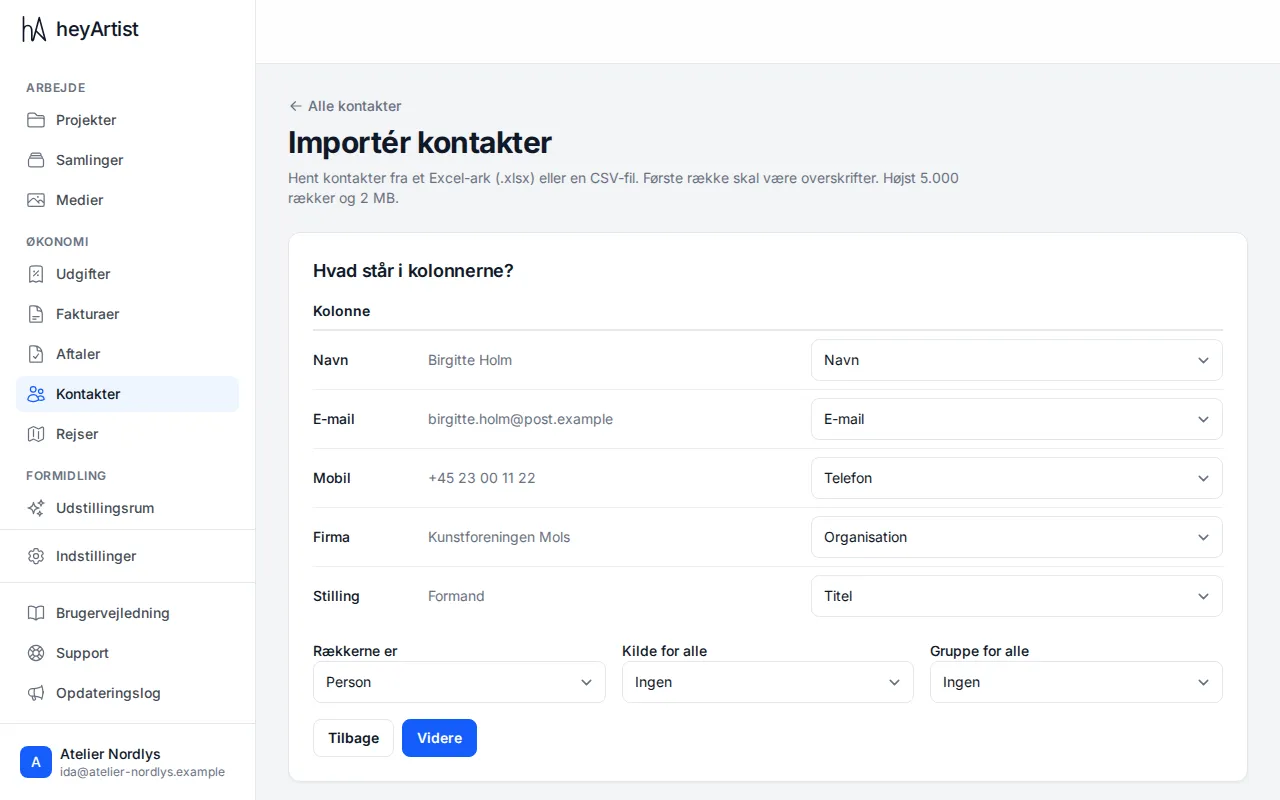
heyArtist viser hver kolonne med værdien fra første række som eksempel og gætter, hvad den indeholder, ud fra overskriften — på dansk og engelsk. Mobil bliver til Telefon, Firma til Organisation og Stilling til Titel.
- Ret et gæt i listen ud for kolonnen, hvis det er forkert.
- Vælg Spring over for en kolonne, du ikke vil have med.
- Vælg under Rækkerne er, om rækkerne er personer eller organisationer.
- Vælg eventuelt en Kilde for alle og en Gruppe for alle, fx kilden Messe og gruppen Samlere.
Kolonnerne kan bl.a. være navn (eller fornavn og efternavn), e-mail, to telefonnumre, organisation, titel, adresse, postnummer, by, land, hjemmeside, Instagram, CVR- eller momsnummer og noter. Står der en organisation ud for en person, bliver personen knyttet til den.
Klik Videre.
3. Gennemse rækkerne
Sektion kaldt “3. Gennemse rækkerne”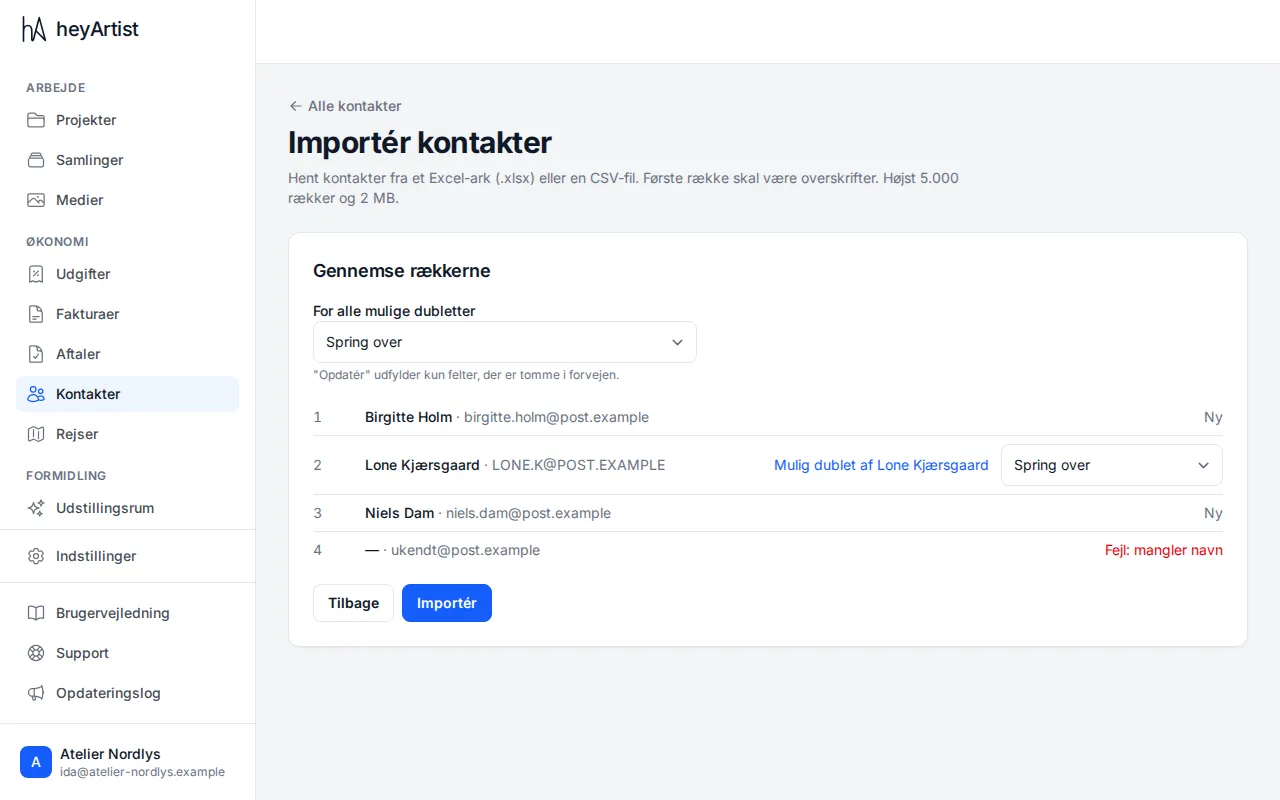
Hver række er markeret:
- Ny — bliver oprettet.
- Mulig dublet af … — der findes allerede en kontakt med samme e-mail eller telefonnummer, eller rækken ligner en anden række i filen. Store og små bogstaver tæller ikke: LONE.K@POST.EXAMPLE er den samme som lone.k@post.example.
- Fejl — rækken kan ikke importeres, fx fordi den mangler et navn, eller e-mailadressen ser forkert ud.
For hver mulig dublet vælger du:
- Spring over — rækken importeres ikke.
- Opret alligevel — der oprettes en ny kontakt.
- Opdatér den eksisterende — den eksisterende kontakt får de oplysninger fra rækken, den mangler. Felter, der allerede er udfyldt, bliver ikke ændret.
Under For alle mulige dubletter vælger du det samme for dem alle på én gang.
Klik Importér.
4. Resultatet
Sektion kaldt “4. Resultatet”Til sidst står, hvor mange kontakter der er oprettet, opdateret og sprunget over, og hvor mange rækker der havde fejl. Klik Se kontakterne for at gå til listen.
Importen gemmer alt eller intet: går noget galt undervejs, bliver intet gemt, og du kan prøve igen.