

Opsætningen i 7 trin
Når du er ny, hjælper opsætningen dig igennem det, kontoen skal vide om dig. Det tager et kvarters tid, og alt kan ændres senere under Indstillinger.
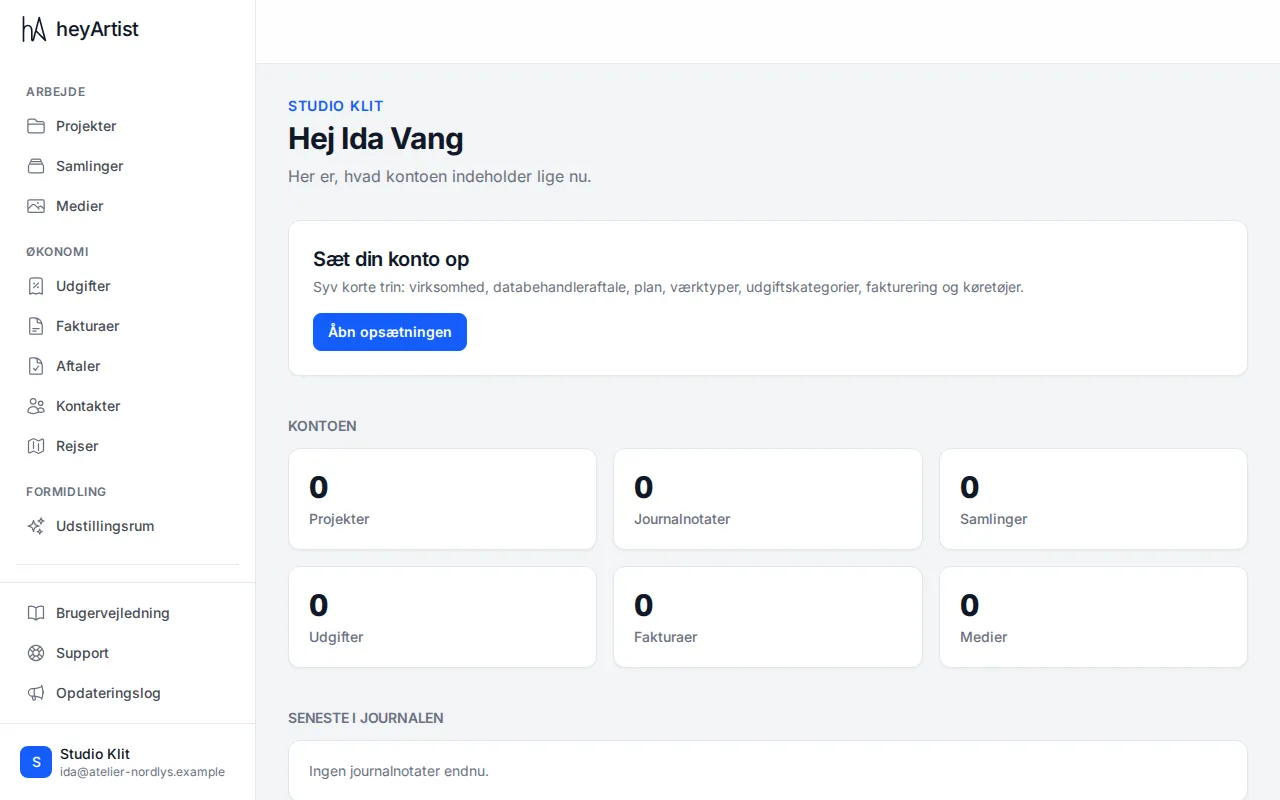
Klik Åbn opsætningen på forsiden. Kortet bliver stående, indtil opsætningen er afsluttet.
Sådan virker opsætningen
Sektion kaldt “Sådan virker opsætningen”- Trinene står øverst. Du kan klikke dig frem og tilbage i dem i den rækkefølge, du vil, eller bruge Næste og Tilbage nederst.
- Hvert trin gemmes for sig — enten med det samme (når du tilføjer en kategori) eller med trinets egen Gem-knap.
- Ved hvert trin står der, om det er Påkrævet eller Valgfrit.
- Du kan gå fra opsætningen når som helst og komme tilbage senere fra kortet på forsiden.
1. Virksomhed
Sektion kaldt “1. Virksomhed”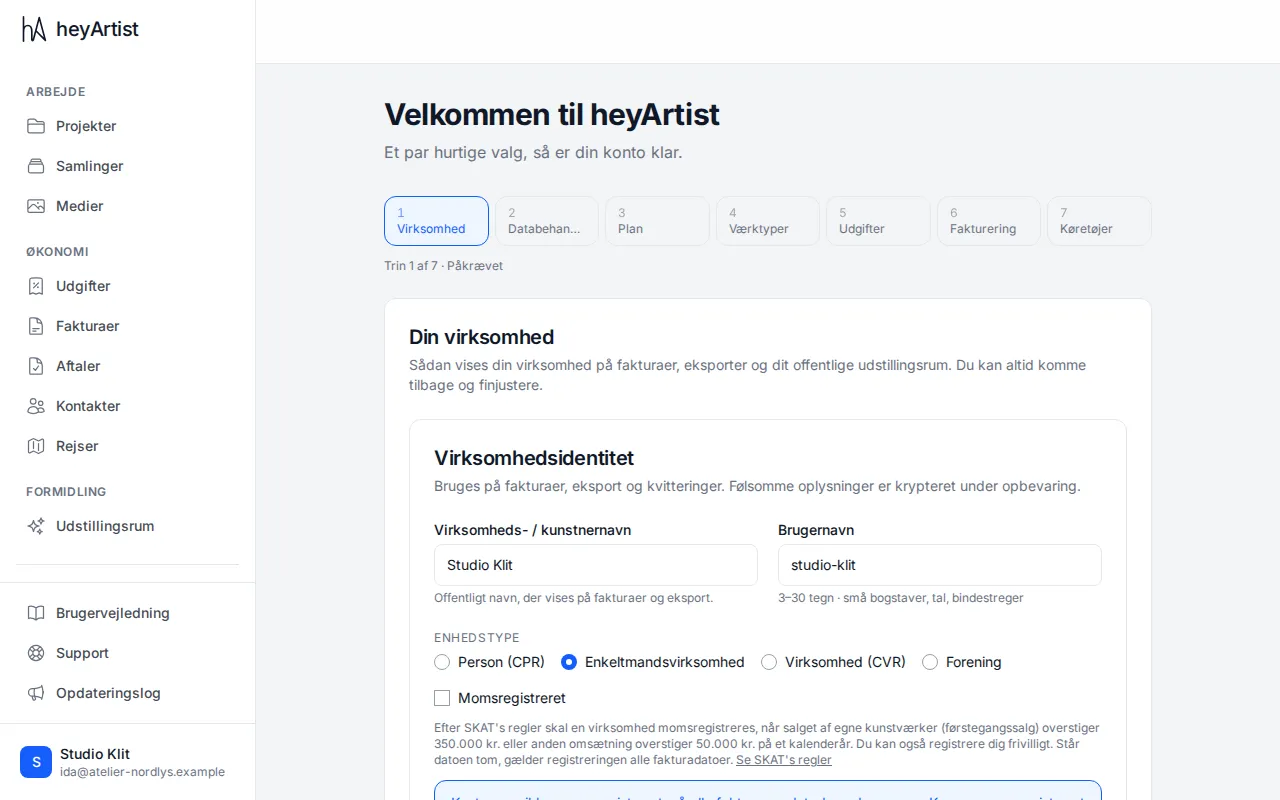
Her fortæller du, hvem der sender fakturaerne:
- Virksomheds- / kunstnernavn — det navn, der står på fakturaer og eksport.
- Brugernavn — kontoens korte navn med små bogstaver, tal og bindestreger.
- Enhedstype — Person (CPR), Enkeltmandsvirksomhed, Virksomhed (CVR) eller Forening.
- Momsregistreret — sæt kun flueben, hvis du er momsregistreret hos SKAT, og skriv datoen, du blev det. Er du ikke momsregistreret, udstedes alle fakturaer uden moms.
- CVR-nummer, adresse, telefon, e-mail og hjemmeside.
CVR-nummeret er påkrævet, hvis du har valgt Virksomhed (CVR) eller er momsregistreret. Se mere i Virksomhedsoplysninger.
2. Databehandleraftale
Sektion kaldt “2. Databehandleraftale”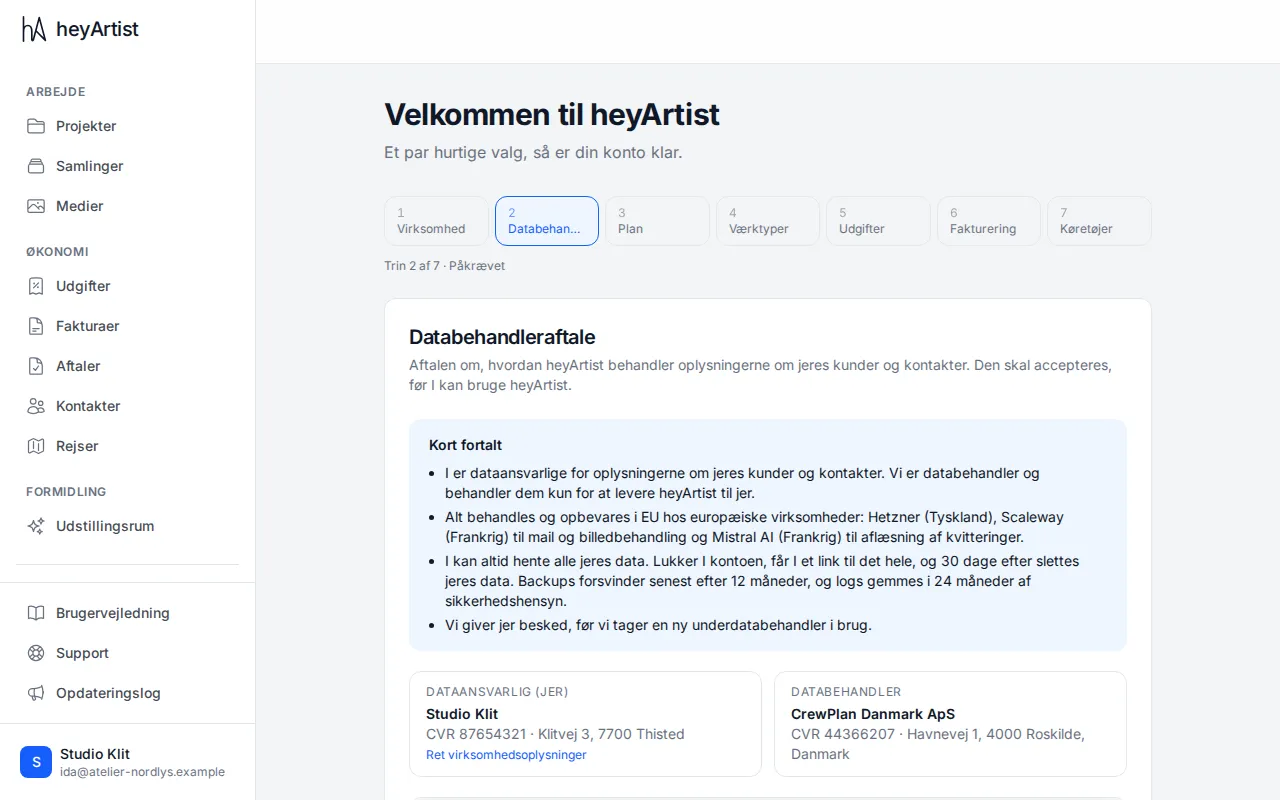
Databehandleraftalen skal accepteres, før kontoen kan bruges. Læs resuméet, sæt flueben, og klik Acceptér databehandleraftalen. Er den allerede accepteret, står der hvornår. Se Databehandleraftalen.
3. Plan
Sektion kaldt “3. Plan”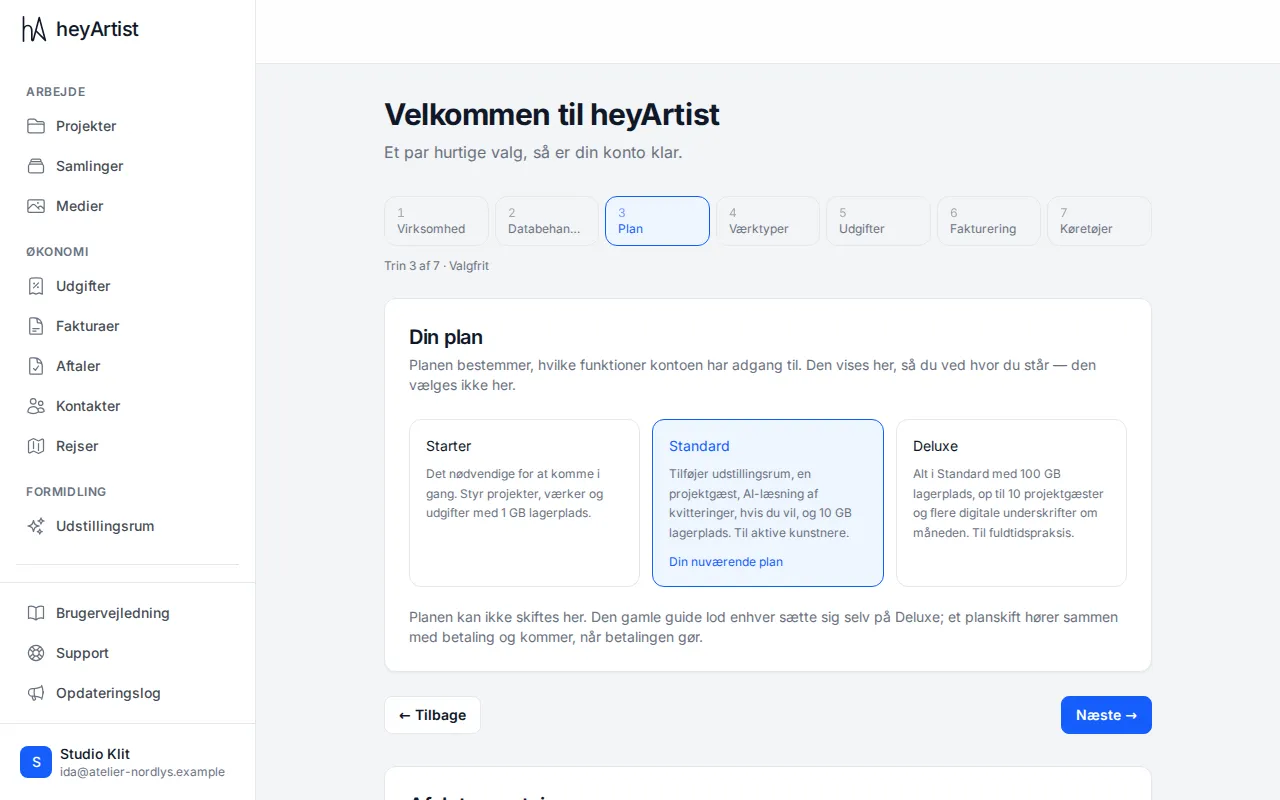
Her ser du, hvilken plan kontoen har. Planen vælges ikke i opsætningen. Vil du skifte, gør en manager det under Indstillinger → Plan. Se Planerne: Starter, Standard og Deluxe.
4. Værktyper
Sektion kaldt “4. Værktyper”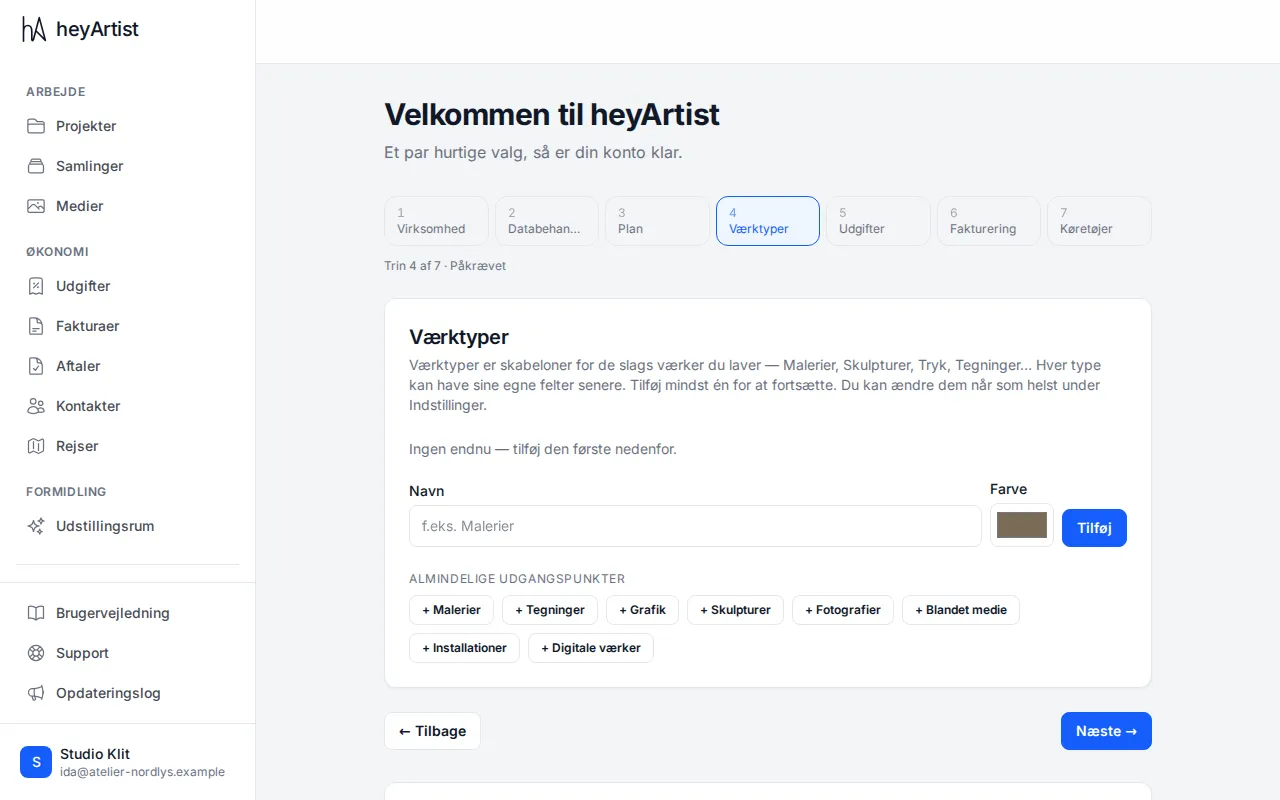
Værktyper er de slags værker, du laver — fx Malerier, Tegninger, Grafik eller Skulpturer. Hver type kan senere få sine egne felter, fx mål, teknik eller oplag.
Klik på et af forslagene under Almindelige udgangspunkter, eller skriv dit eget navn, vælg en farve, og klik Tilføj. Du skal have mindst én værktype. Se Værktyper og felter.
5. Udgiftskategorier
Sektion kaldt “5. Udgiftskategorier”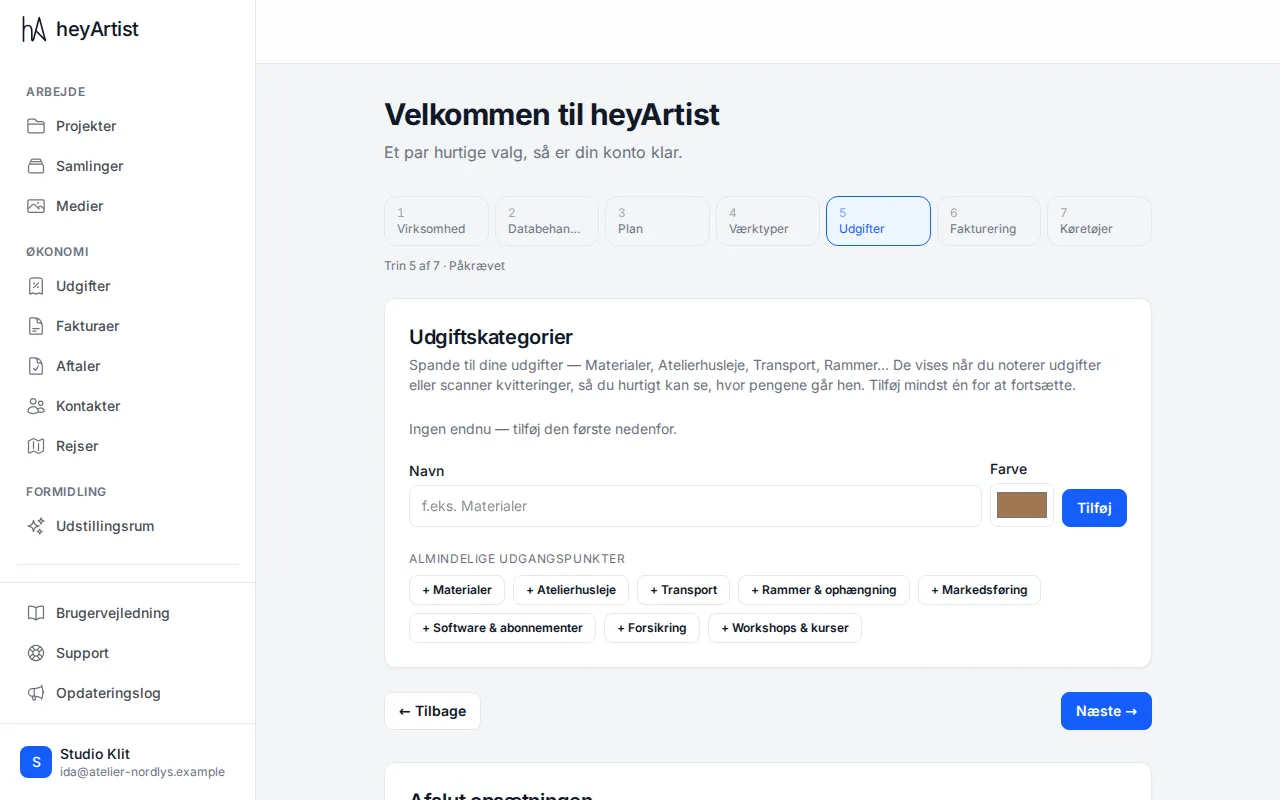
Kategorierne er de “spande”, dine udgifter lægges i — fx Materialer, Atelierhusleje, Transport og Rammer & ophængning. Du vælger kategori, når du gennemgår en udgift, så du kan se, hvor pengene går hen.
Tilføj mindst én. Se Udgiftskategorier og værktyper.
6. Fakturering
Sektion kaldt “6. Fakturering”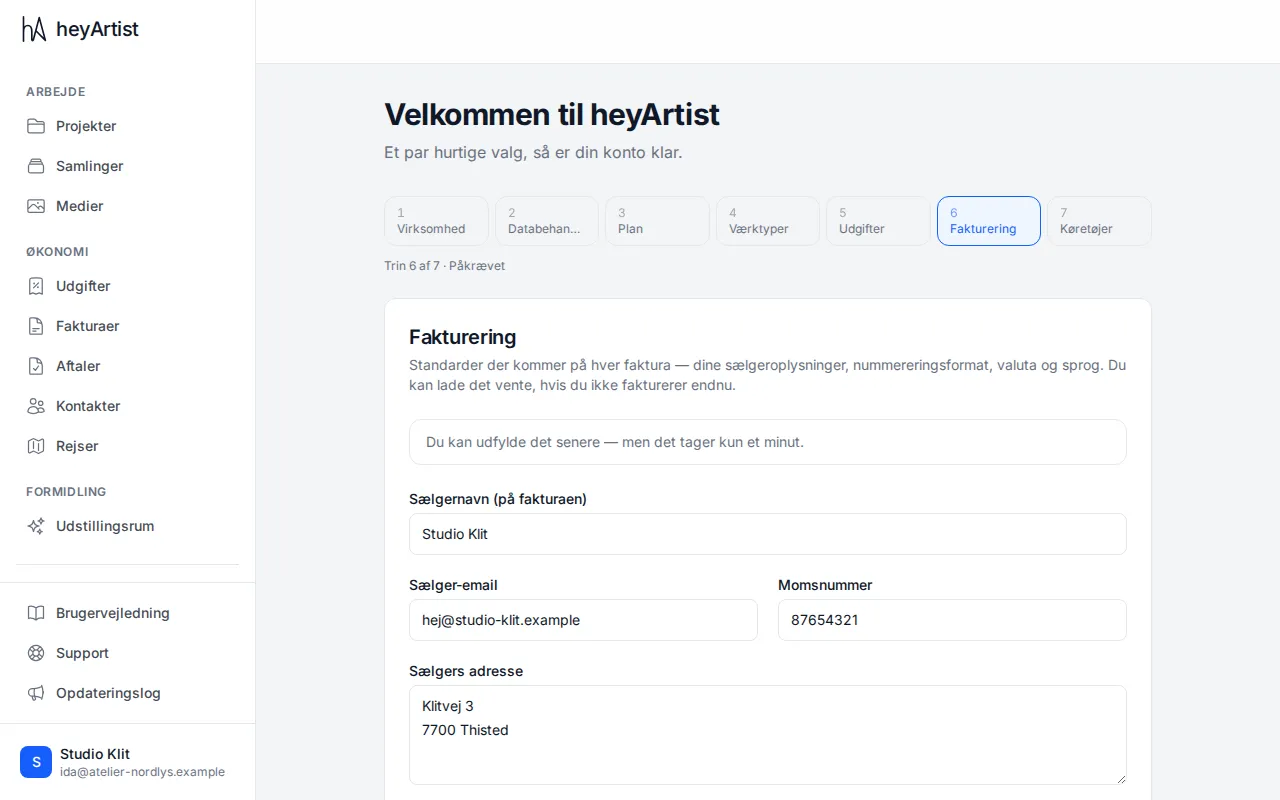
Her sætter du det op, der står på hver faktura:
- Sælgernavn, sælger-e-mail, momsnummer og sælgers adresse — udfyldt på forhånd ud fra trin 1.
- Landekode, standardvaluta, fakturasprog og standard betalingsfrist.
- Fakturapræfiks og fakturanummerformat — fx INV-2026-001.
- Betalingsinstruktioner, fx dit reg.- og kontonummer.
Klik Gem. Selve fakturanummeret gives først, når en faktura udstedes, og nummerformatet låses, når den første faktura er udstedt.
Trinet er markeret Påkrævet, men det er kun på Deluxe, at sælgernavn og adresse skal være udfyldt, før opsætningen kan afsluttes. På de andre planer kan du lade det vente til din første faktura. Se Før du fakturerer.
7. Køretøjer
Sektion kaldt “7. Køretøjer”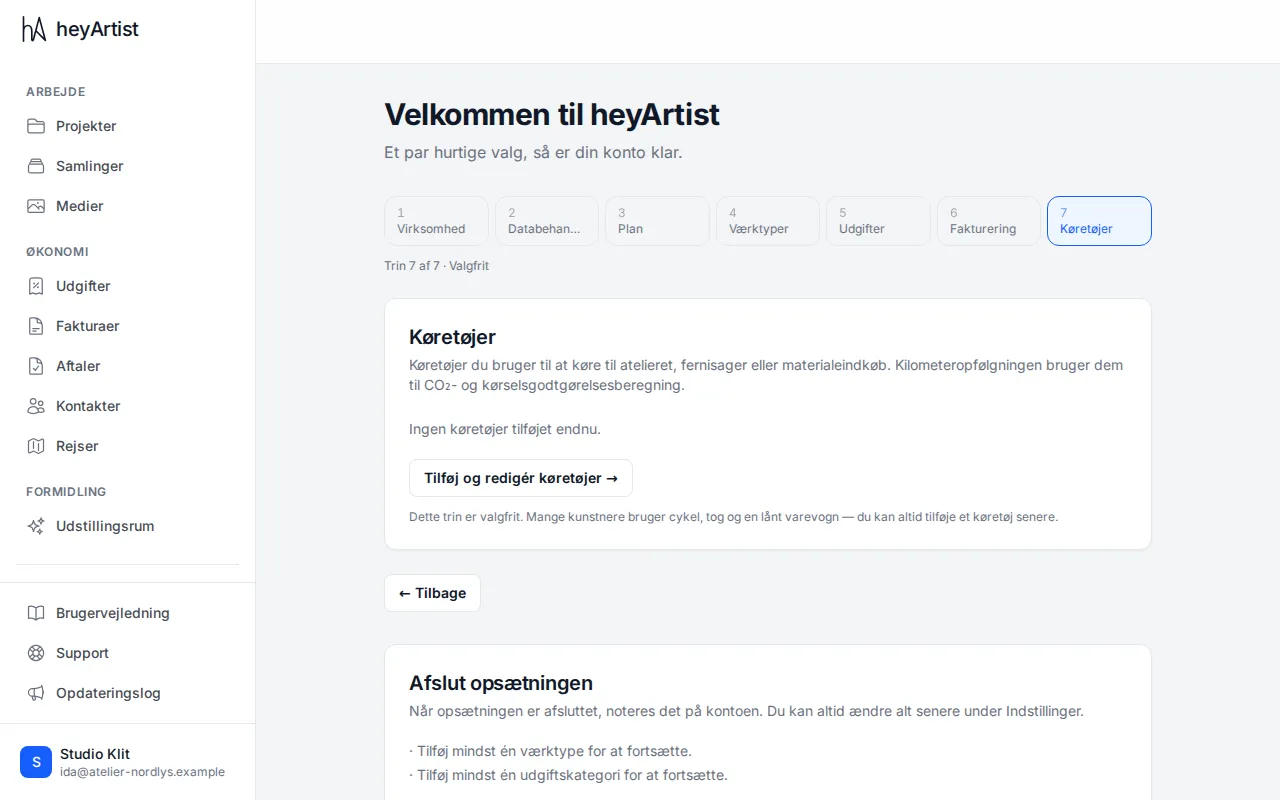
Kører du i egen bil til atelieret, udstillinger eller indkøb, kan du oprette bilen her. heyArtist bruger den til at regne kørselsgodtgørelse og CO₂ ud for dine rejser. Klik Tilføj og redigér køretøjer.
Trinet er valgfrit — du kan altid tilføje et køretøj senere. Se Køretøjer og CO₂.
Afslut opsætningen
Sektion kaldt “Afslut opsætningen”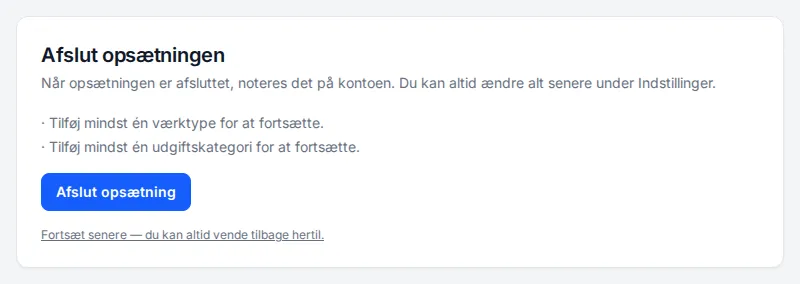
Nederst står Afslut opsætningen. Mangler der noget, står det på listen over knappen — fx en værktype eller en udgiftskategori. Klik Afslut opsætning, når listen er tom.
Bagefter forsvinder kortet fra forsiden. Alt det, du har valgt, kan du ændre igen under Indstillinger.