

Log ind
Log ind med e-mail og adgangskode
Sektion kaldt “Log ind med e-mail og adgangskode”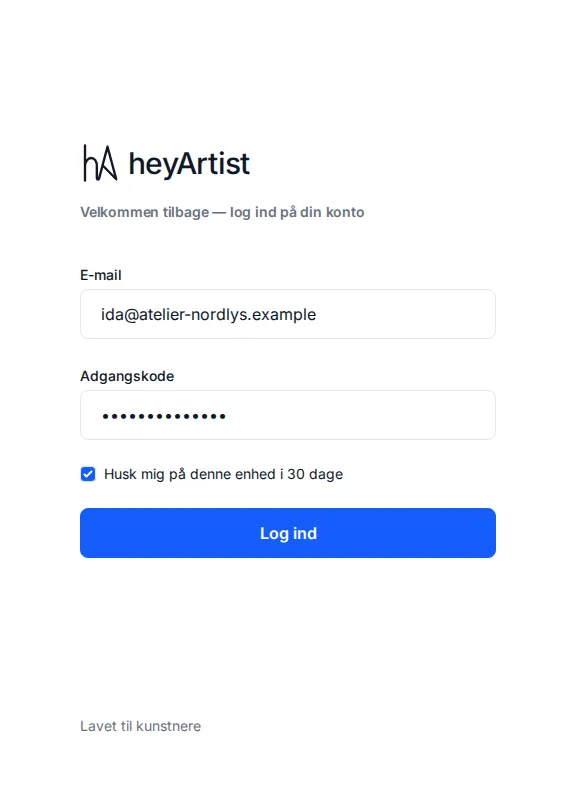
- Skriv din e-mail og din adgangskode.
- Lad Husk mig på denne enhed i 30 dage være slået til på din egen computer eller telefon. Så forbliver du logget ind i 30 dage.
- Klik Log ind.
Sidder du ved en lånt eller fælles computer, så fjern fluebenet ved Husk mig. Så bliver du logget ud, når browseren lukkes.
Går det galt, fortæller siden hvorfor:
- E-mail eller adgangskode passer ikke. Tjek stavningen, og at Caps Lock ikke er slået til.
- Din e-mail er ikke bekræftet endnu. Du skal først bekræfte din e-mail. Har du fået en invitation, sker det, når du opretter dit login fra invitationen — se Invitationen og dit login.
Har du glemt din adgangskode?
Sektion kaldt “Har du glemt din adgangskode?”Kan du logge ind, skifter du adgangskoden under Indstillinger → Profil. Se Profil: navn, e-mail og adgangskode.
Totrinsbekræftelse
Sektion kaldt “Totrinsbekræftelse”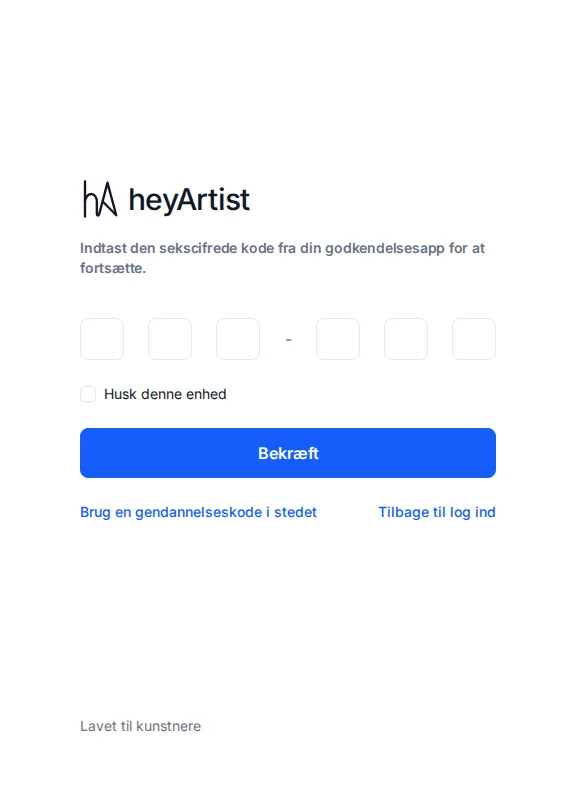
Har du slået totrinsbekræftelse til, beder heyArtist om en kode, efter du har skrevet din adgangskode:
- Åbn din godkendelsesapp (fx Google Authenticator, Microsoft Authenticator eller 1Password).
- Skriv den sekscifrede kode, appen viser for heyArtist. Du kan også indsætte hele koden på én gang.
- Når det sjette ciffer er skrevet, sendes koden af sig selv. Du kan også klikke Bekræft.
Sæt flueben i Husk denne enhed, hvis du ikke vil skrive en kode hver gang på netop denne computer eller telefon.
Siger heyArtist, at koden ikke passer, så vent på den næste kode i appen og prøv igen. Koderne skifter hvert halve minut.
Totrinsbekræftelse slår du til under Indstillinger → Sikkerhed. Det gælder dig som person — i alle de konti, du er med i. Se Sikkerhed: totrinsbekræftelse og adgangsnøgler.
Brug en gendannelseskode
Sektion kaldt “Brug en gendannelseskode”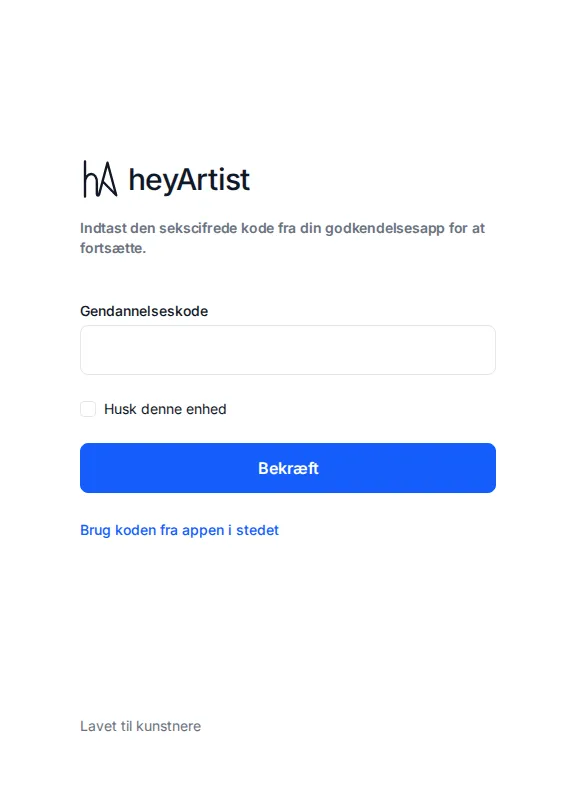
Har du ikke din telefon ved hånden, kan du bruge en af dine gendannelseskoder i stedet:
- Klik Brug en gendannelseskode i stedet.
- Skriv en af koderne, og klik Bekræft.
Hver gendannelseskode kan kun bruges én gang. Du fik koderne, da du slog totrinsbekræftelse til. Du kan lave nye under Indstillinger → Sikkerhed — så holder de gamle op med at virke.
Vil du tilbage til koden fra appen, så klik Brug koden fra appen i stedet.
Log ud
Sektion kaldt “Log ud”Klik på kontoens navn nederst i menuen, og vælg Log ud.
Menuen med Log ud findes i dag kun på en computer eller en stor tablet. På en telefon er der ingen knap til at logge ud — har du lånt en telefon, så log ind uden Husk mig, og luk browseren bagefter.