

Gennemgå og godkend en udgift
heyArtist læser kvitteringen for dig, men det er dig, der står inde for regnskabet. Derfor venter hver læst kvittering som Til gennemsyn, indtil du har kigget på den.
Åbn udgiften
Sektion kaldt “Åbn udgiften”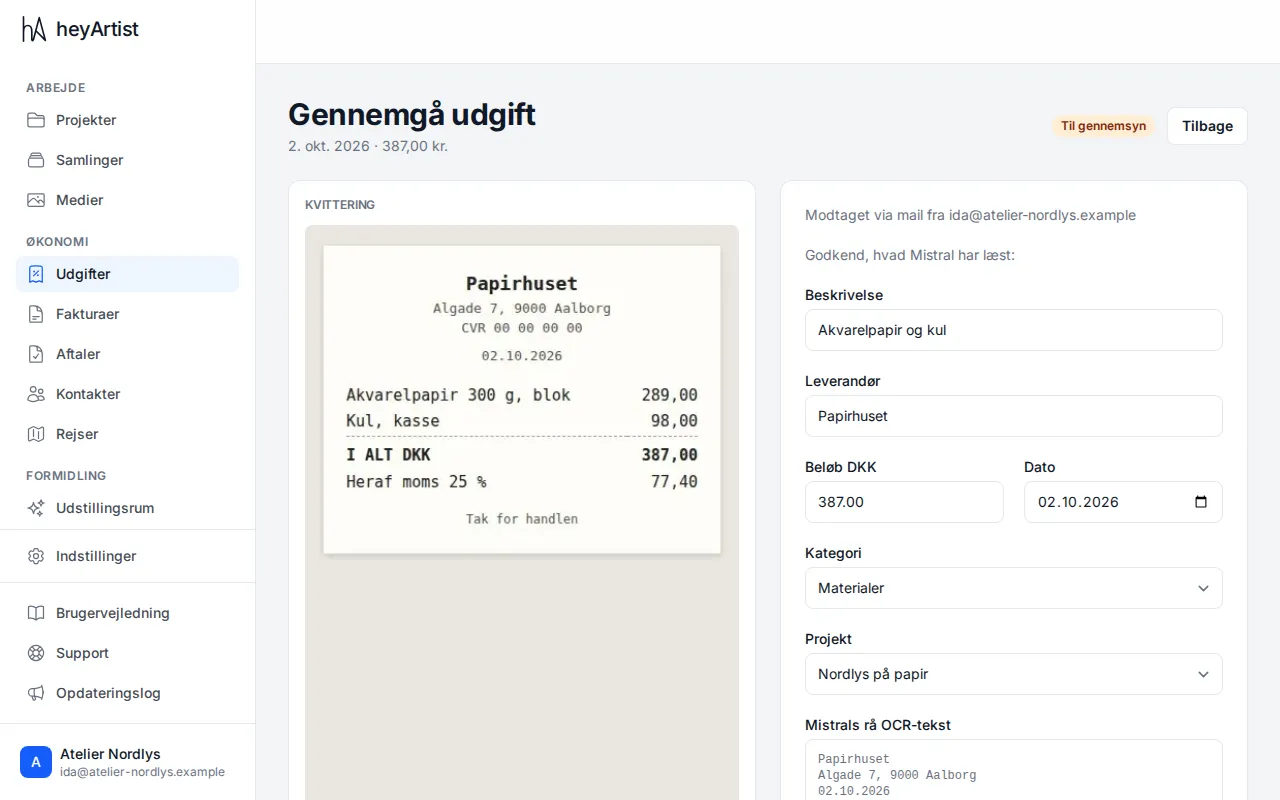
Klik på udgiften i listen under Udgifter. Siden Gennemgå udgift viser:
- Til venstre kvitteringen, som den blev uploadet eller mailet. Åbn original viser filen i fuld størrelse — praktisk, når et beløb er svært at læse.
- Kom kvitteringen på mail, står der under den Modtaget via mail fra og afsenderens adresse. Er afsenderen ikke medlem af kontoen, står der en advarsel. Se Kvitteringer på mail.
- Hører udgiften til en rejse, står der Fra rejsen øverst med et link til rejsen.
- Til højre felterne, som heyArtist har udfyldt.
Tjek, ret og godkend
Sektion kaldt “Tjek, ret og godkend”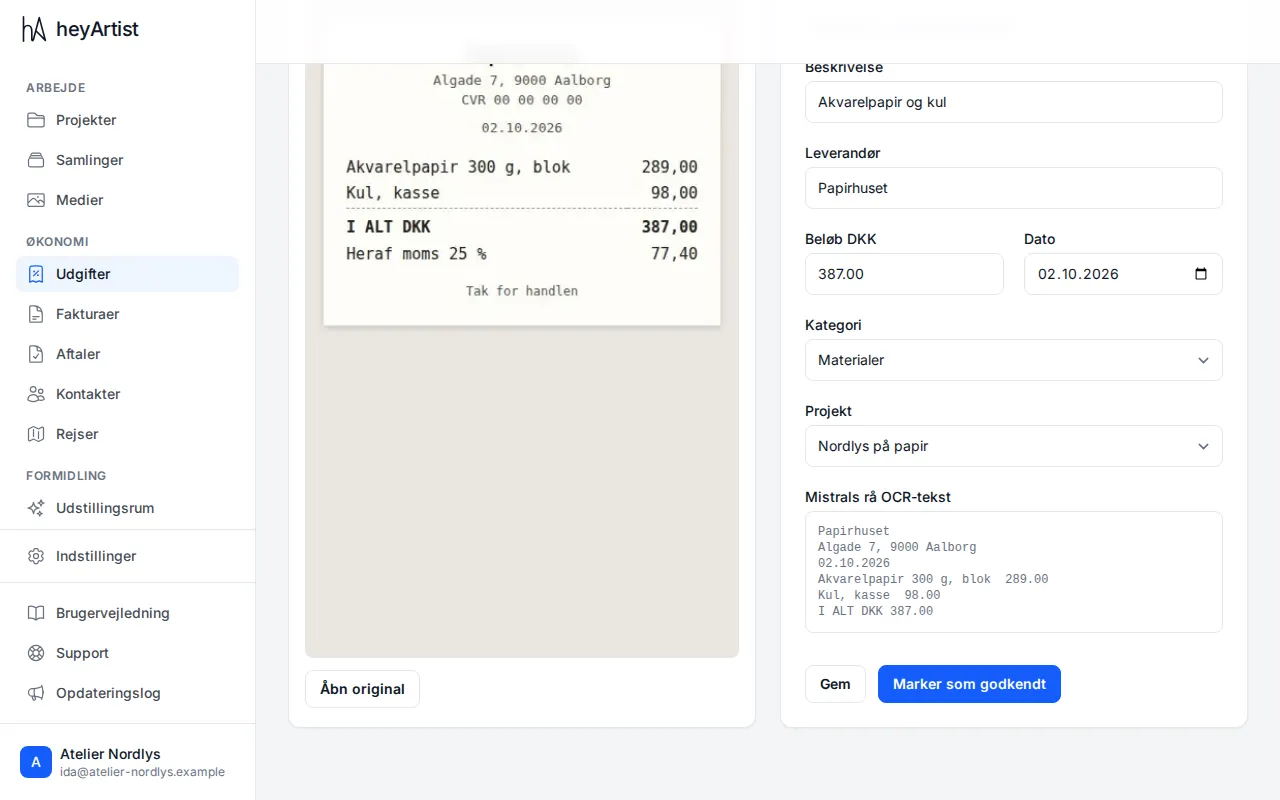
- Tjek Beskrivelse, Leverandør, Beløb og Dato mod kvitteringen. Ret det, der er læst forkert.
- Vælg en Kategori (eller lad den stå på Ukategoriseret) og eventuelt et Projekt.
- Klik Marker som godkendt. Udgiften gemmes, og status skifter til Bekræftet.
Vil du gemme dine rettelser uden at godkende endnu, så klik Gem. Udgiften bliver så stående som Til gennemsyn.
Under felterne står Mistrals rå OCR-tekst — alt det, der blev læst på kvitteringen, linje for linje. Den er god at kigge i, hvis et felt er tomt, eller du vil se, hvor et tal kommer fra.
Beløbet skal være større end 0, før udgiften kan godkendes. Du kan stadig rette en godkendt udgift og trykke Gem.
Når kvitteringen ikke kunne læses
Sektion kaldt “Når kvitteringen ikke kunne læses”Er kvitteringen uskarp, skæv eller i et format, der ikke kan læses, står der Kvitteringen kunne ikke læses. Så har du to muligheder:
- Udfyld felterne selv ud fra kvitteringen, og klik Marker som godkendt.
- Klik Kør OCR igen for at få kvitteringen læst en gang til. Knappen er der kun, når læsningen er slået fejl.
Mens kvitteringen læses, står der Kvitteringen læses på siden, og felterne udfyldes, når den er færdig.