

Opret og ret kontakter
En kontakt er enten en person eller en organisation — et galleri, en kunsthal, en fond eller en virksomhed. En person kan høre til én organisation ad gangen, og tidligere arbejdspladser bliver gemt.
Opret en kontakt
Sektion kaldt “Opret en kontakt”- Klik Kontakter i menuen.
- Klik Ny person eller Ny organisation.
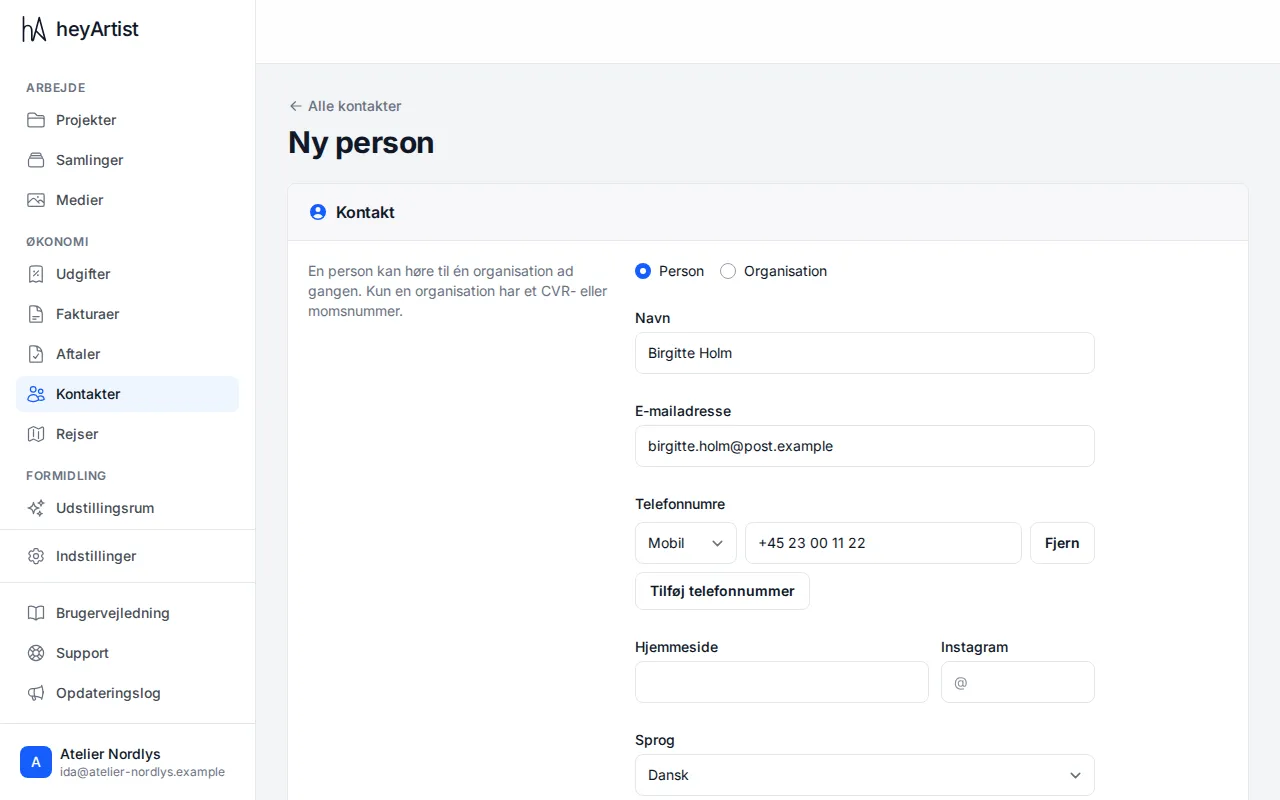
- Udfyld det, du har. Kun Navn skal udfyldes.
- Klik Gem nederst.
Formularen er delt i kasser med en kort forklaring til venstre:
- Kontakt — Person eller Organisation, navn, e-mail og telefonnumre. Klik Tilføj telefonnummer for hvert nummer, og vælg typen: Mobil, Privat, Arbejde eller Andet. Hertil hjemmeside og Instagram.
- Sprog — Dansk eller Engelsk. Nye fakturaer og aftaler til kontakten starter på det sprog.
- Organisation (kun personer) — hvor personen arbejder nu, og titlen. Vælg en organisation på listen, eller Ny organisation … for at oprette den samtidig.
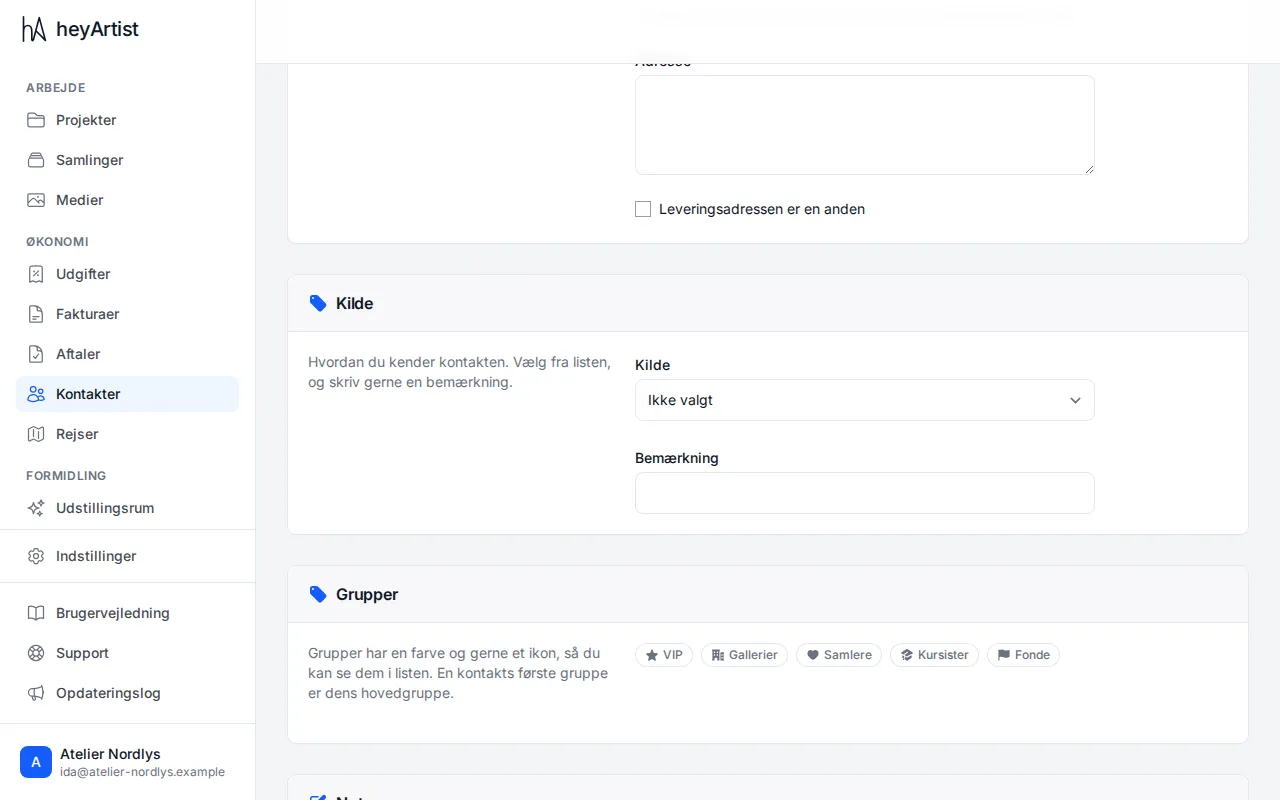
- Faktureringsoplysninger — landekode, adresse og, for en organisation, CVR- eller momsnummer. Land og momsnummer afgør, hvilken momsbehandling heyArtist foreslår på en faktura. Sæt flueben i Leveringsadressen er en anden for at skrive en separat leveringsadresse, fx et sommerhus.
- Kilde — hvordan du kender kontakten, fx Messe, med en bemærkning som Art Herning 2025.
- Grupper — klik grupperne til og fra. Den første, du vælger, bliver hovedgruppe og giver kontakten sin farve.
- Noter — kun til dig. De kommer aldrig med på en faktura.
Har en anden kontakt samme e-mail eller telefonnummer, bliver du spurgt, før der gemmes. Se Dubletter og sammenlægning.
Kontaktens side
Sektion kaldt “Kontaktens side”Klik på en kontakt i listen for at se alt om den på én side.
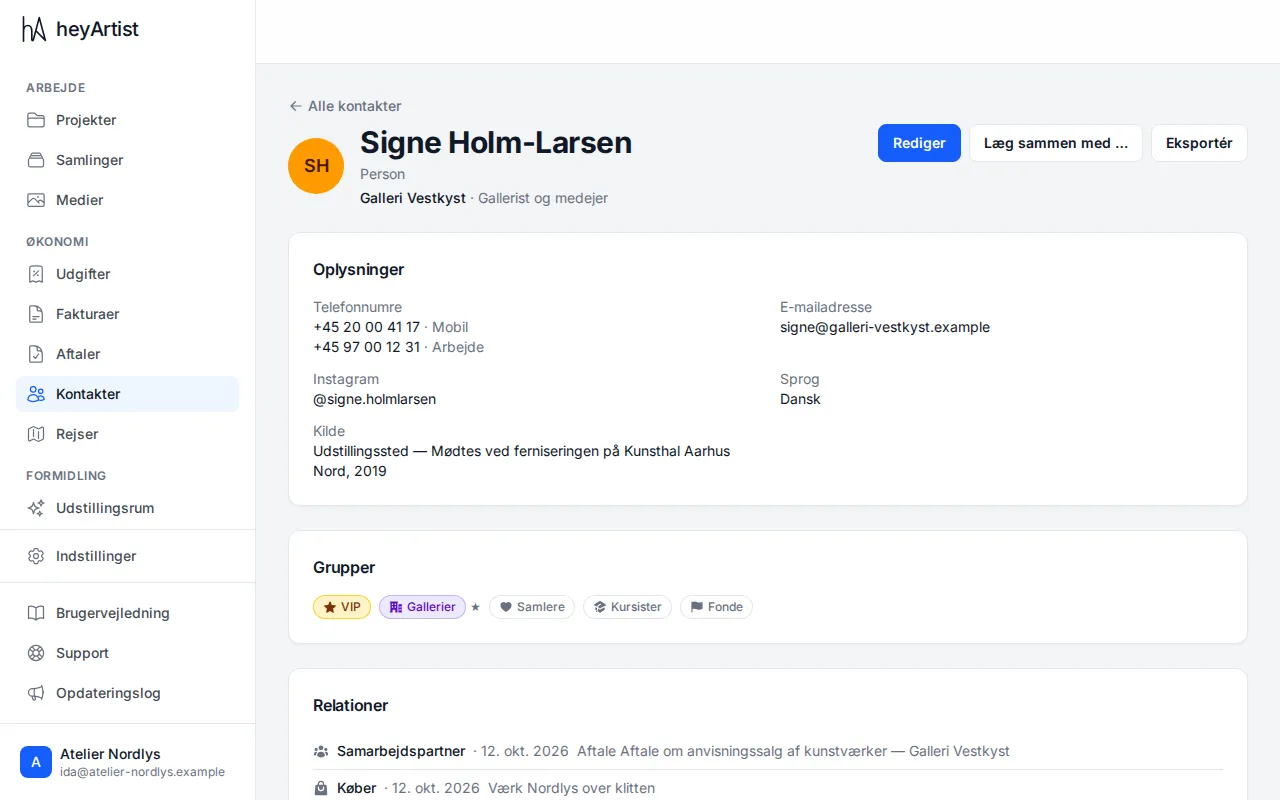
Øverst står navn, type og den organisation, personen hører til nu. Knapperne Rediger, Læg sammen med … og Eksportér sidder til højre. Derunder:
- Oplysninger — telefonnumre, e-mail, Instagram, sprog, kilde og noter.
- Grupper — klik en gruppe til eller fra direkte på siden. Se Grupper og kilder.
- Relationer — se nedenfor.
- Organisationer eller Personer — se nedenfor.
- Historik — noter, fakturaer, aftaler og solgte værker på én tidslinje.
- Slet kontakt — nederst. Se Eksportér og slet en kontakt.
Klik Rediger for at rette oplysningerne. Det er den samme formular som ved oprettelsen.
Organisationer og personer
Sektion kaldt “Organisationer og personer”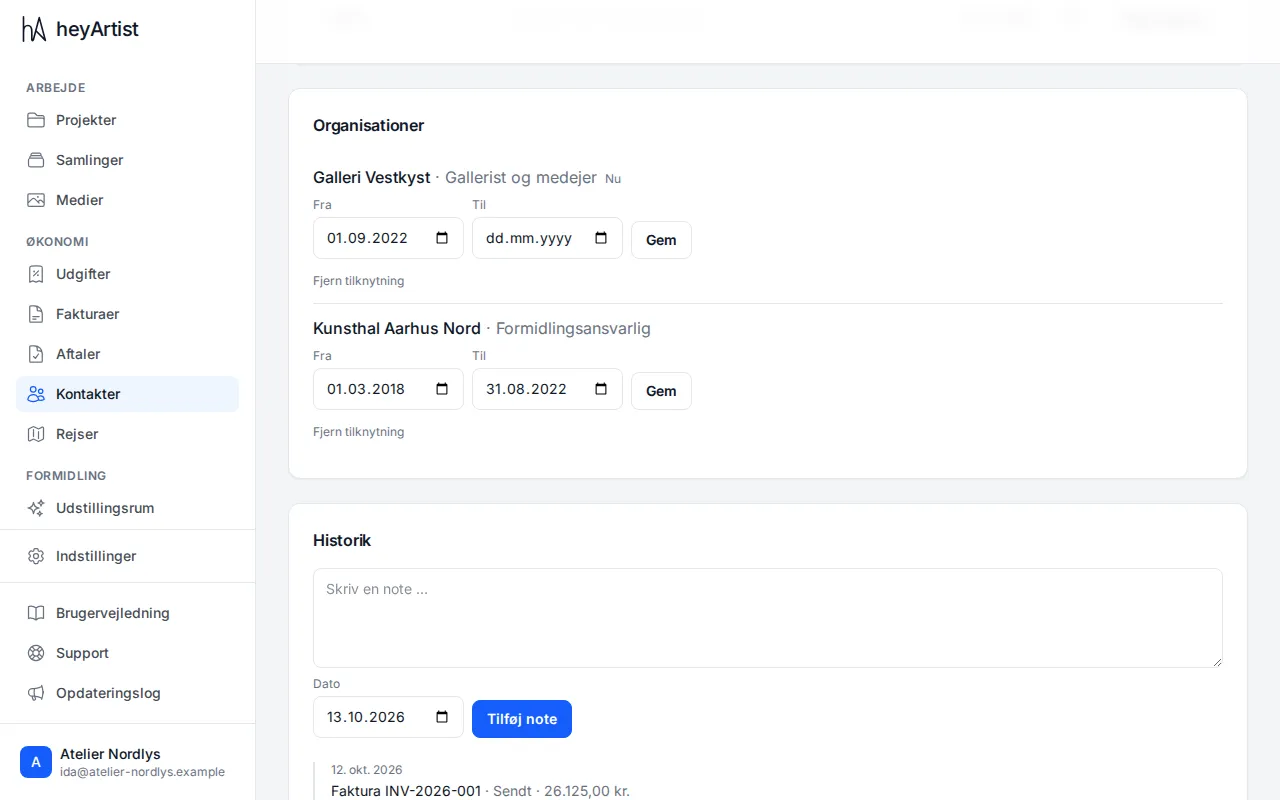
På en person står under Organisationer den organisation, personen er hos nu (mærket Nu), og de tidligere, med titel og Fra- og Til-dato.
- Skifter personen arbejdsplads, så vælg den nye organisation under Rediger. Den gamle bliver gemt med en slutdato.
- Ret datoerne, og klik Gem ud for dem.
- Klik Fjern tilknytning for at slette en tilknytning, der var forkert. Personen og organisationen bliver begge, hvor de er.
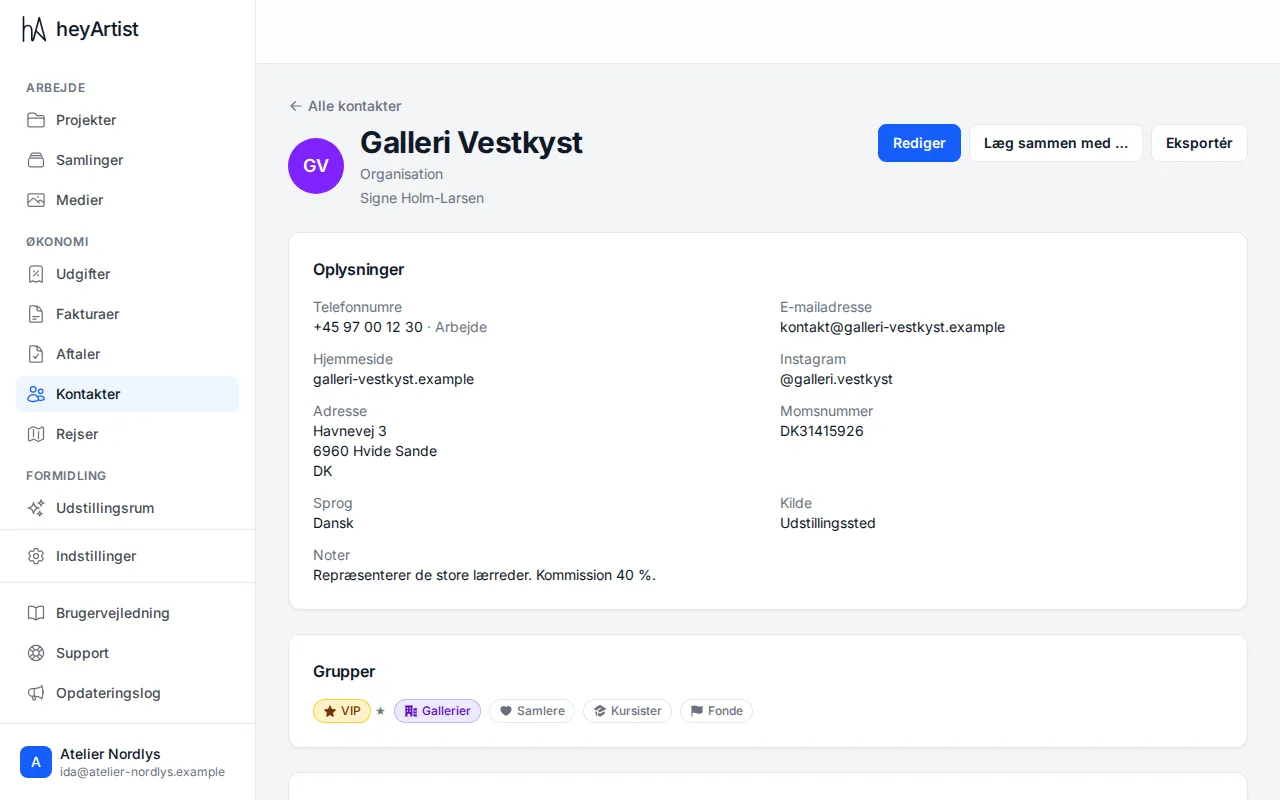
En organisation har også hjemmeside, adresse og momsnummer. I stedet for Organisationer har den Personer: dem, der arbejder der nu, og dem, der har gjort det.
Når du laver en faktura eller en aftale til en person ved en organisation, kan du vælge organisationen med personen som att. Se Lav en faktura og De ni aftaler.
Relationer
Sektion kaldt “Relationer”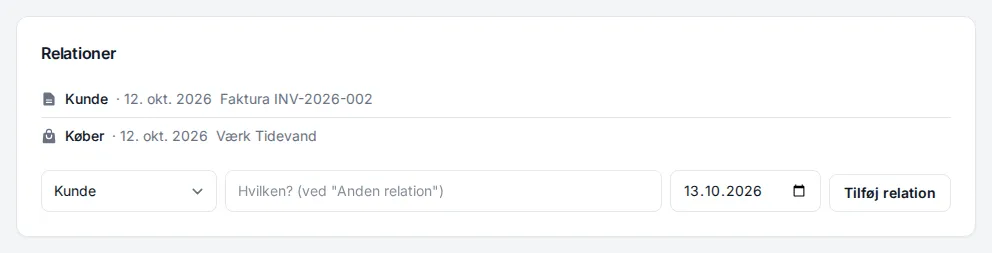
Under Relationer står, hvad kontakten er for dig, med dato og det, der skabte relationen:
- Kunde — fra en udstedt faktura.
- Køber — fra et solgt værk.
- Samarbejdspartner — fra en underskrevet aftale.
Du kan tilføje en relation selv: vælg Kunde, Køber, Samarbejdspartner, Kursist eller Anden relation (skriv så hvilken, fx Mentor), vælg datoen, og klik Tilføj relation. En relation, du selv har tilføjet, kan fjernes igen med Fjern. Relationer fra fakturaer, aftaler og værker følger det, de kommer fra, og kan ikke fjernes i hånden.
Historik og noter
Sektion kaldt “Historik og noter”Under Historik skriver du en note, fx om et besøg i atelieret eller en aftale i telefonen. Skriv noten, vælg Dato — den kan ændres, hvis det skete en anden dag — og klik Tilføj note.
Historikken viser dine noter sammen med fakturaer, aftaler og solgte værker til kontakten, med det nyeste øverst. Klik på en faktura eller en aftale for at åbne den.