

Udfyld og færdiggør
En ny aftale starter som kladde. Du udfylder den i ro og mag — den gemmes, mens du skriver — og færdiggør den, når den er klar til at blive underskrevet.
Udfyld aftalen
Sektion kaldt “Udfyld aftalen”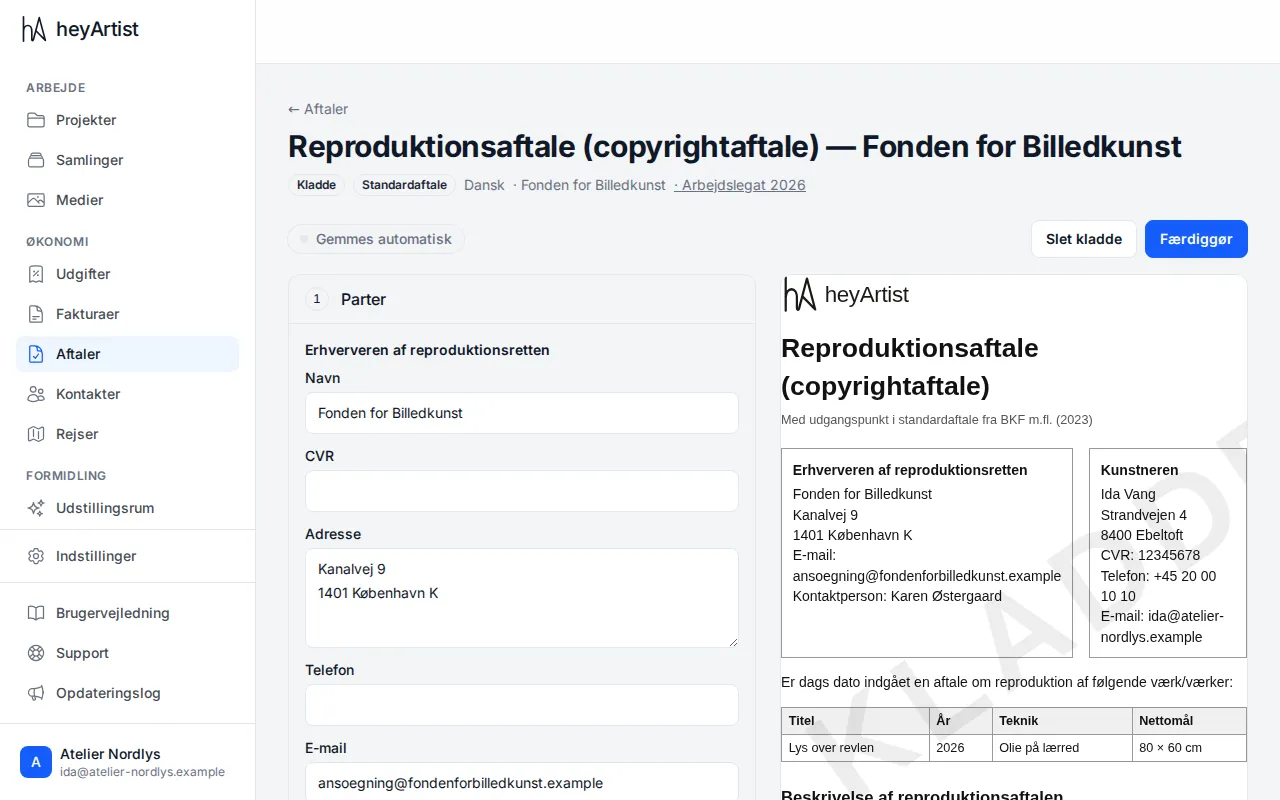
Til venstre står aftalens afsnit, nummereret. Klik på et afsnit for at folde det ud. Til højre ser du aftalen, som den bliver trykt, og den ændrer sig, mens du skriver. Står der KLADDE hen over den, er den ikke færdiggjort endnu.
- Parter kommer altid først: navn, CVR, adresse, telefon, e-mail og kontaktperson for hver part. Modpartens oplysninger er hentet fra kontakten, og dine egne fra dine virksomhedsoplysninger. Ret dem, hvis de ikke passer.
- De andre afsnit afhænger af aftalen: fx honorar, provision, periode, forsikring eller ophavsret. Felter med en * skal udfyldes. Et tal ud for afsnittet viser, hvor mange felter der mangler.
- Nogle afsnit er valgfrie. De har et flueben, og kommer kun med i aftalen, når du sætter det.
- Beløb skrives som fx 12.500 eller 12.500,50. Nogle beløb foreslås ud fra de tal, du allerede har skrevet. Så står der Foreslået ud fra dine tal — du kan rette det.
Øverst står, om aftalen er gemt: Gemmes automatisk, Gemmer… og Gemt kl. 10.42. Du behøver ikke trykke på noget for at gemme. Står der Ikke gemt, så klik Prøv igen.
På telefonen skifter du mellem Udfyld og Forhåndsvisning øverst.
Værkerne
Sektion kaldt “Værkerne”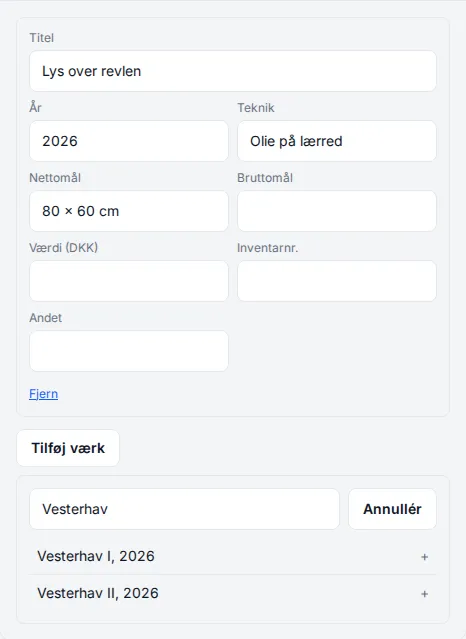
Aftaler om salg, udlån og gengivelse har en liste over værker. For hvert værk kan du skrive titel, år, teknik, mål, værdi, inventarnummer og andet.
- Klik Tilføj værk for at skrive et værk ind selv.
- Klik Fra værklisten for at hente et af dine værker fra Samlinger. Søg på titlen, og klik på værket. Titel og år udfyldes for dig, og prisen bliver værdien, når den er i samme valuta som aftalen. Teknik og mål skriver du selv.
- Klik Fjern under et værk for at tage det ud af aftalen.
Færdiggør aftalen
Sektion kaldt “Færdiggør aftalen”Når aftalen er udfyldt, klikker du Færdiggør.

Mangler der noget, færdiggøres aftalen ikke. I stedet står der en liste over de felter, der skal udfyldes. Klik på et felt i listen for at gå direkte til det.
Er alt udfyldt, bliver du spurgt, om du vil færdiggøre. Når du siger ja:
- låses versionen, så den ikke kan ændres,
- laves der en PDF af aftalen,
- skifter status til Klar.
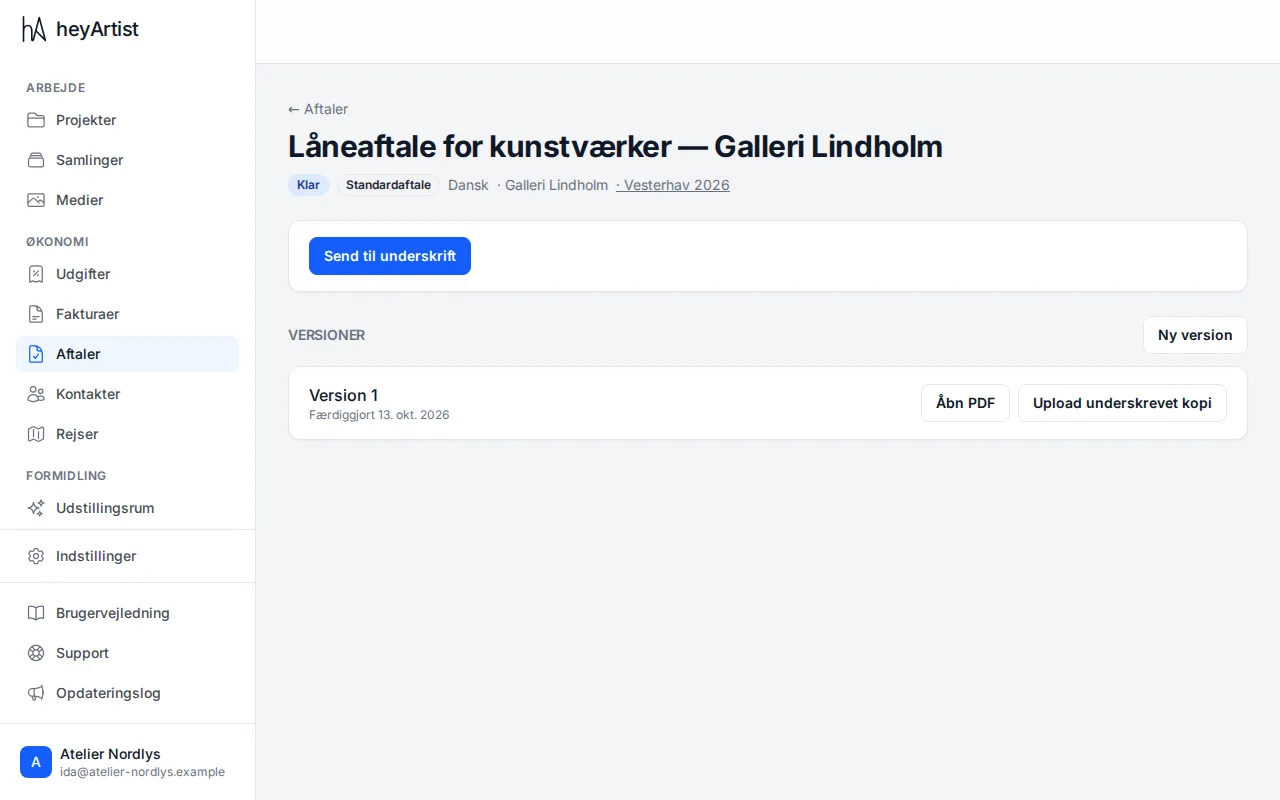
Under Versioner står den færdige version med dato. Klik Åbn PDF for at se, printe eller gemme aftalen. Står der PDF’en laves…, så vent et øjeblik — siden opdaterer sig selv.
Nu kan aftalen underskrives: på papir eller digitalt.
Ny version
Sektion kaldt “Ny version”En færdiggjort aftale kan ikke rettes. Skal noget ændres — før eller efter den er underskrevet — så klik Ny version.
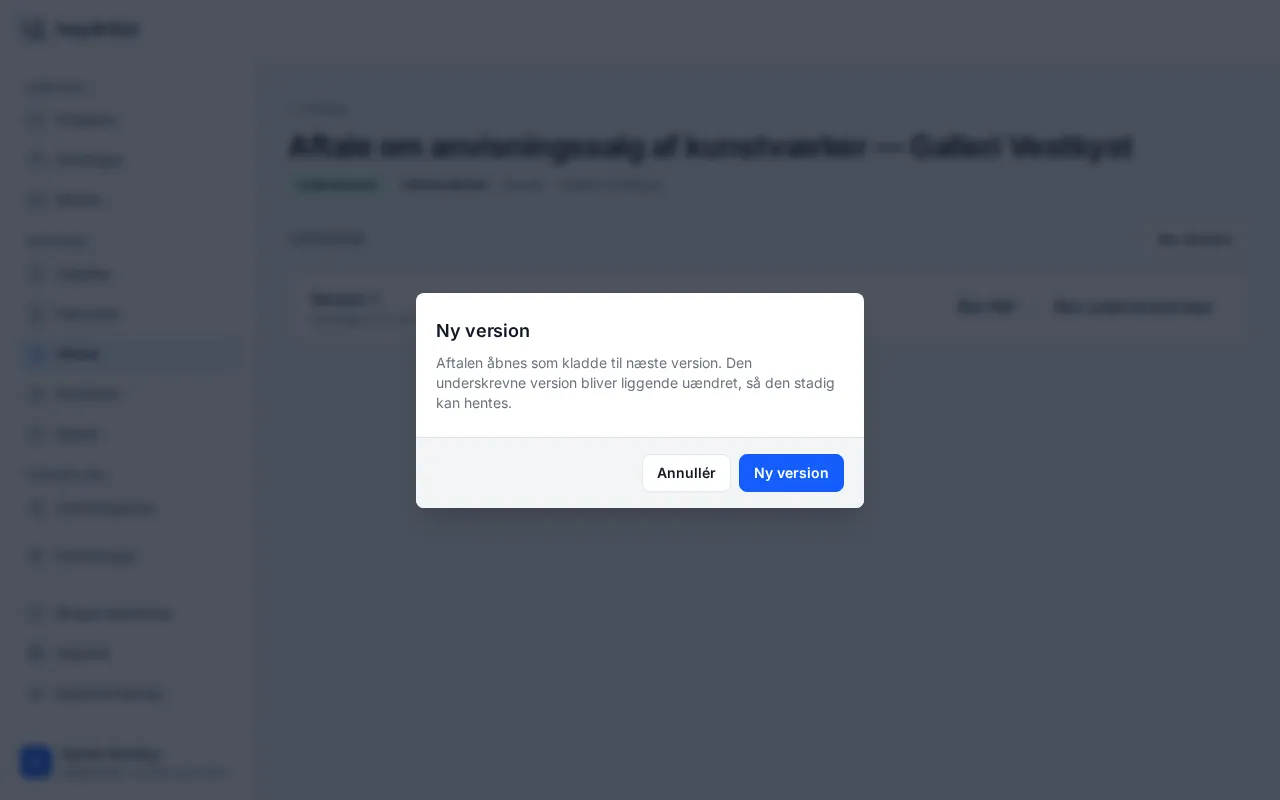
Aftalen åbner som kladde til næste version, med alt det, du skrev sidst. Ret det, der skal ændres, og færdiggør igen. Er aftalen underskrevet, bliver du spurgt først. Den underskrevne version bliver liggende uændret under Versioner, så den stadig kan hentes.
Mens en aftale er sendt til digital underskrift, kan du ikke lave en ny version. Annullér underskriften først.
Slet en kladde
Sektion kaldt “Slet en kladde”En aftale, der aldrig er blevet færdiggjort, kan slettes: klik Slet kladde øverst. Det kan ikke fortrydes. En aftale, der er færdiggjort, kan ikke slettes — den har en version, som skal kunne findes igen.