

Opret og indret et udstillingsrum
Klik Udstillingsrum i menuen og derefter Nyt udstillingsrum. Formularen har fire afsnit. Når du har udfyldt den, klikker du Opret udstillingsrum nederst. Senere åbner du rummet med Rediger og gemmer ændringer med Gem.
Grundlæggende oplysninger
Sektion kaldt “Grundlæggende oplysninger”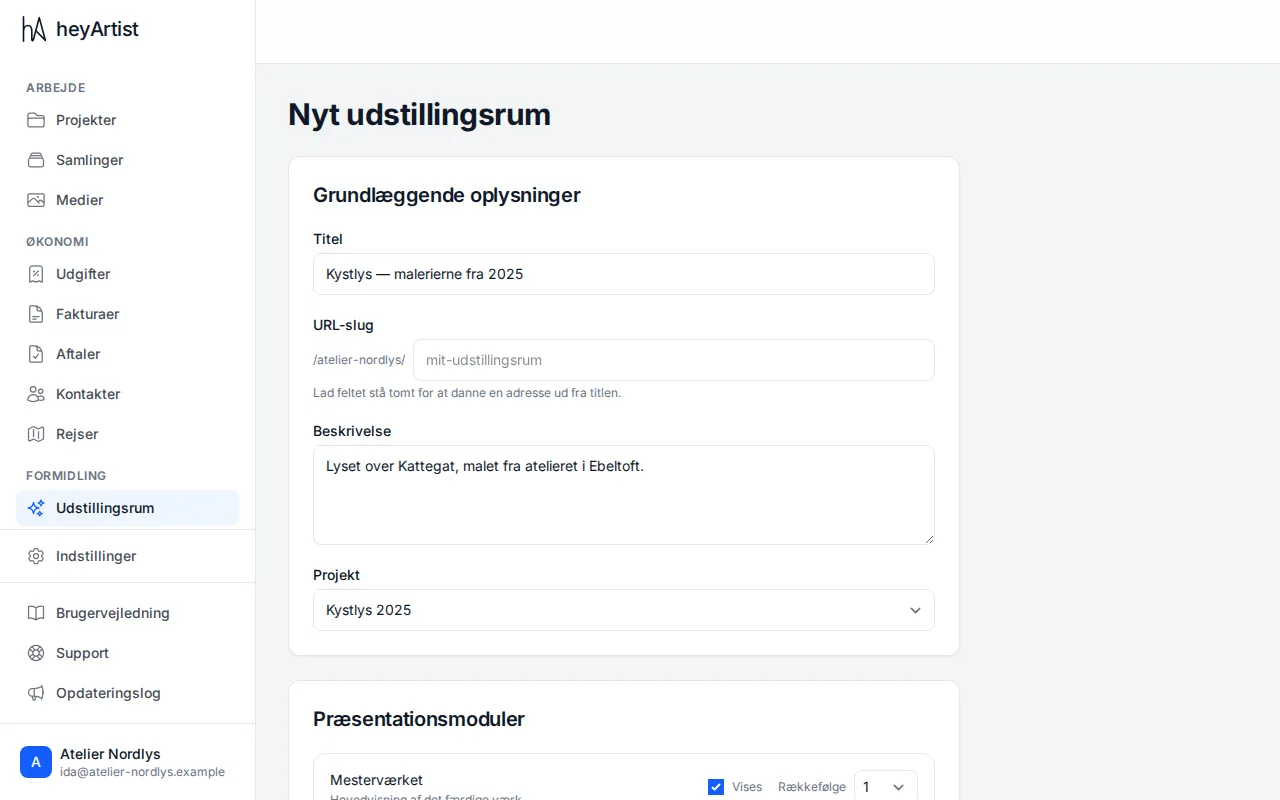
- Titel — fx Kystlys — malerierne fra 2025.
- URL-slug — den sidste del af rummets adresse, efter kontoens navn. Lad feltet stå tomt, så laver heyArtist den ud fra titlen. Den må kun have små bogstaver, tal og bindestreger.
- Beskrivelse — et par linjer, der vises under titlen.
- Projekt — det projekt, rummet viser. Kun projekter på øverste niveau kan vælges, ikke underprojekter.
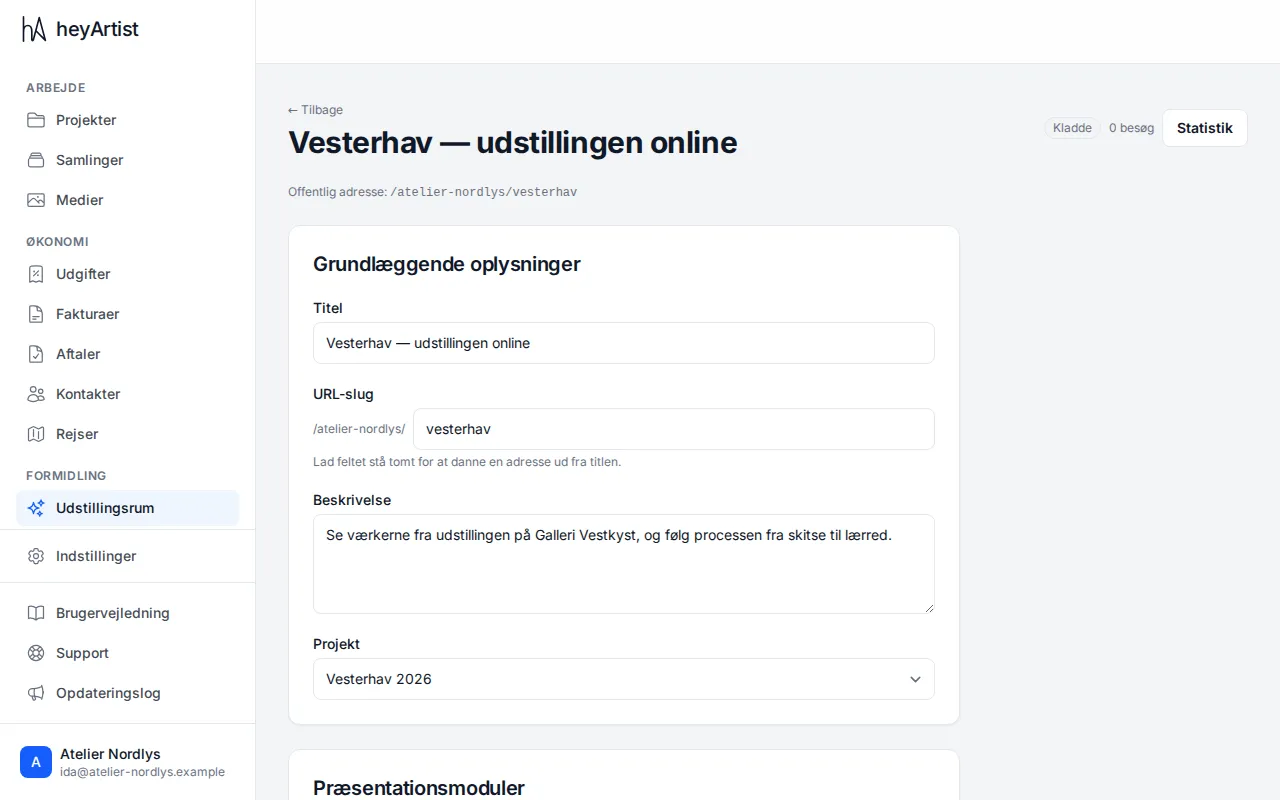
Når rummet er oprettet, står den offentlige adresse øverst på siden, fx /atelier-nordlys/vesterhav.
Præsentationsmoduler
Sektion kaldt “Præsentationsmoduler”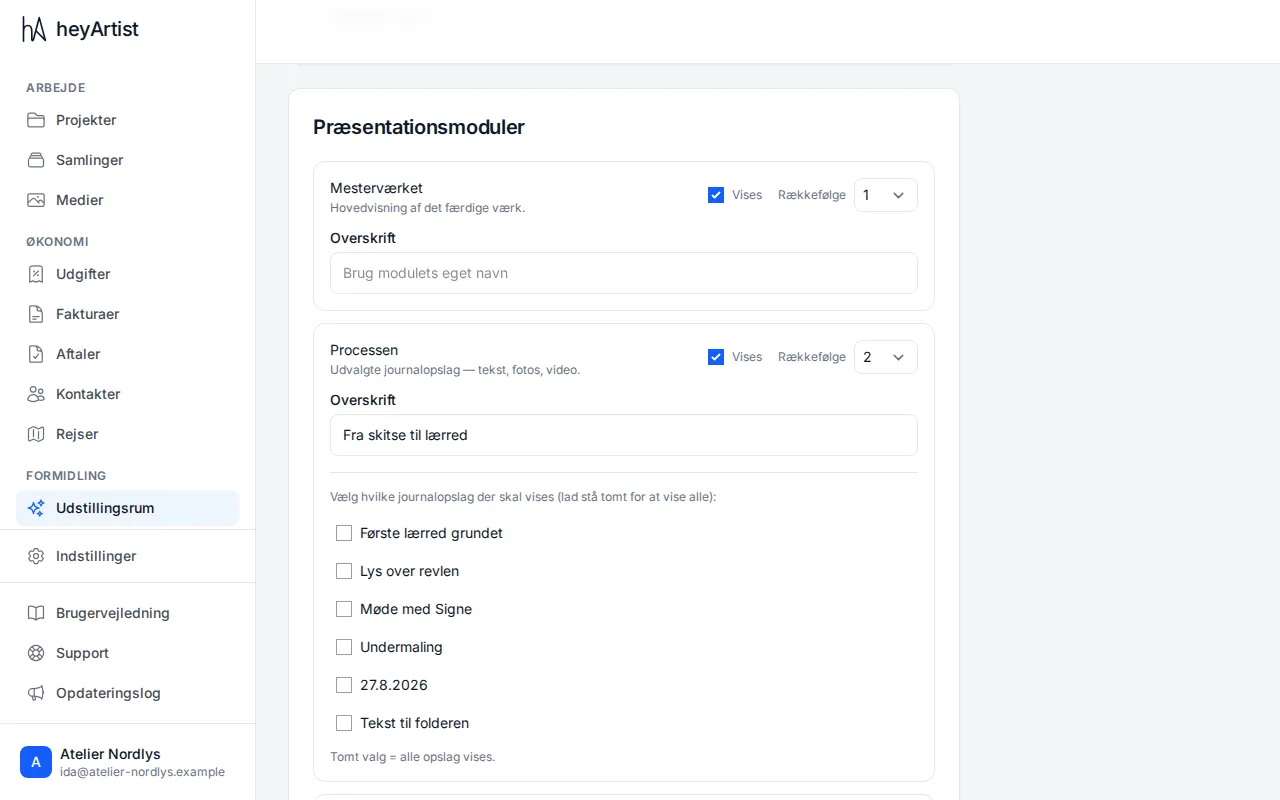
Rummet har tre moduler: Mesterværket, Processen og Påvirkningen. For hvert modul bestemmer du:
- Vises — om modulet er med.
- Rækkefølge — hvilket modul der kommer først.
- Overskrift — lad den stå tom for at bruge modulets eget navn, eller skriv din egen, fx Fra skitse til lærred.
Under Processen vælger du, hvilke journalopslag der skal med. Vælger du ingen, kommer alle projektets opslag med. Listen viser først opslagene, når rummet har et projekt og er gemt.
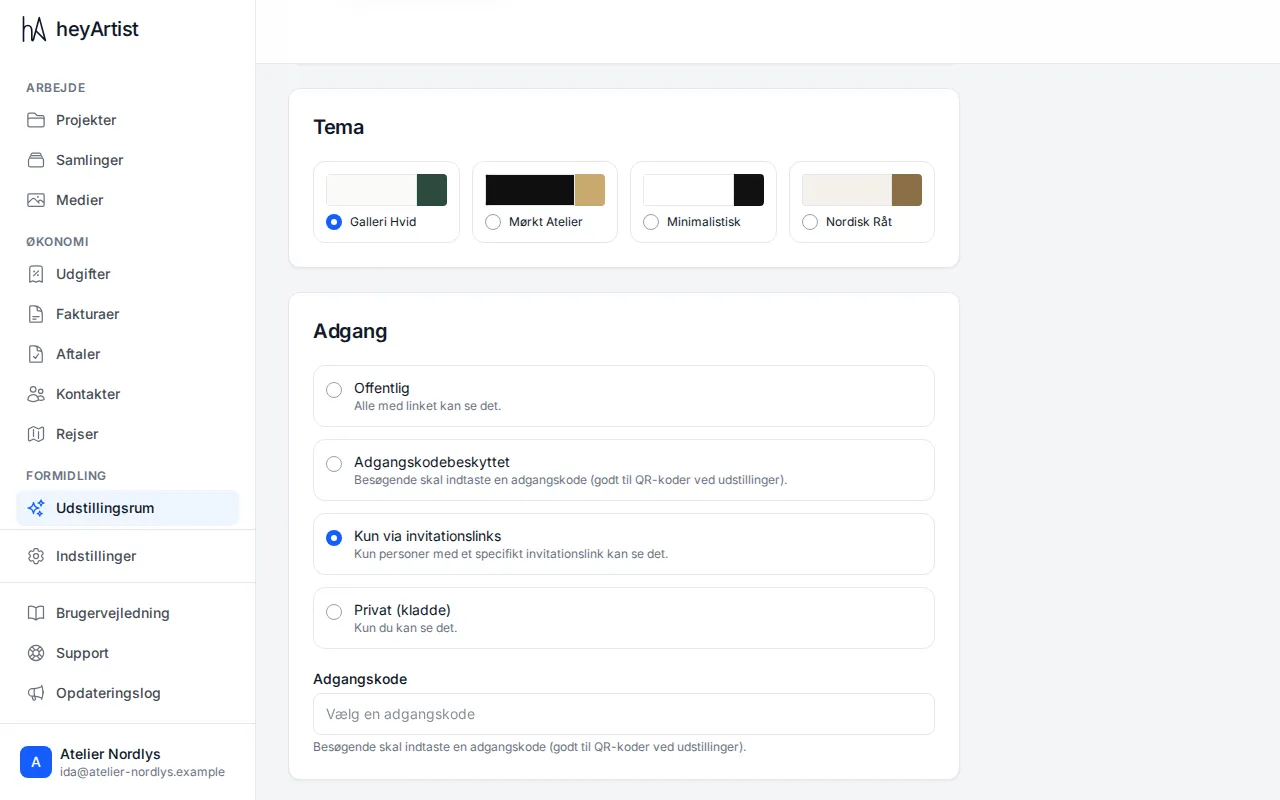
Vælg et af de fire temaer: Galleri Hvid, Mørkt Atelier, Minimalistisk eller Nordisk Råt. De små felter viser temaets farver.
Adgang
Sektion kaldt “Adgang”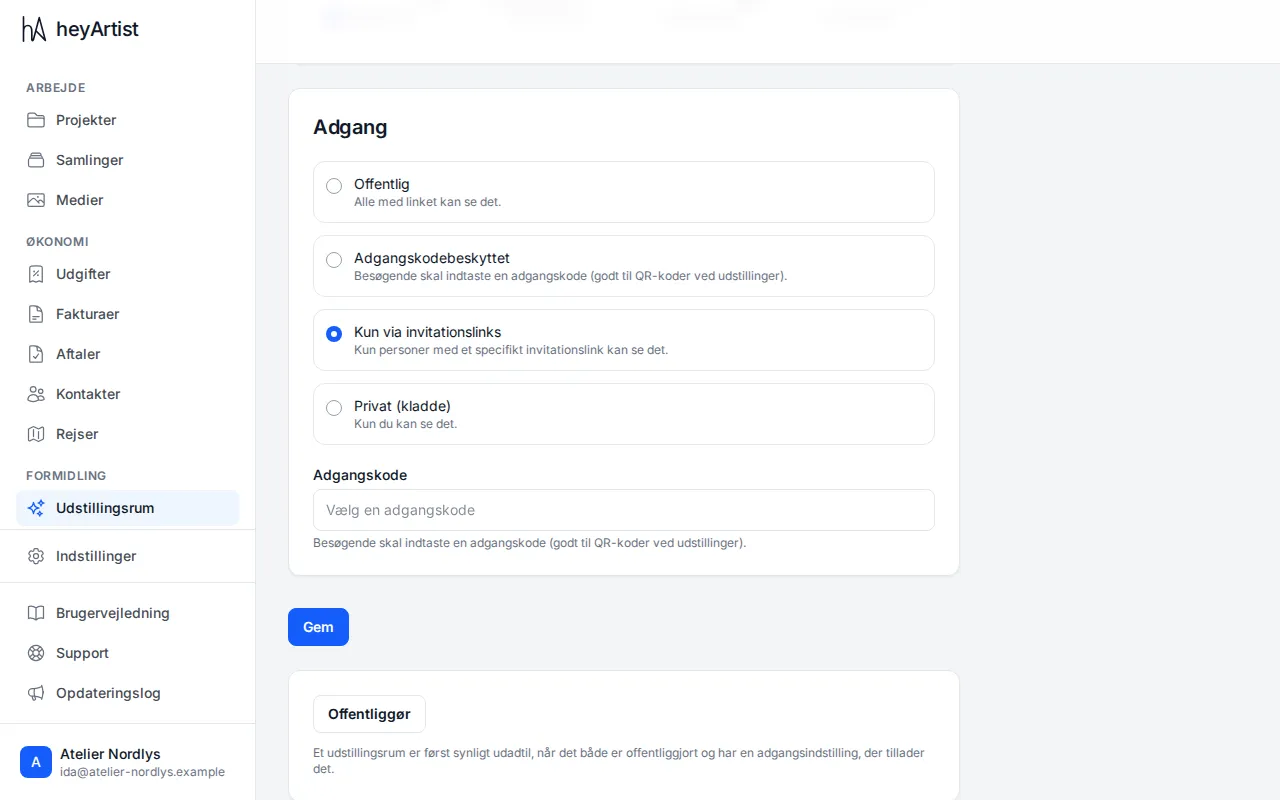
Vælg, hvem der skal kunne se rummet:
| Adgang | Hvem kan se det |
|---|---|
| Offentlig | Alle med linket. |
| Adgangskodebeskyttet | Besøgende skal skrive en adgangskode. Godt til en QR-kode på en udstilling. Adgangskoden skal være 4–100 tegn. Når du retter rummet senere, kan du lade feltet stå tomt for at beholde den nuværende. |
| Kun via invitationslinks | Kun personer med et personligt link. Se Invitationslinks. |
| Privat (kladde) | Kun dig og de andre på kontoen. |
Offentliggør
Sektion kaldt “Offentliggør”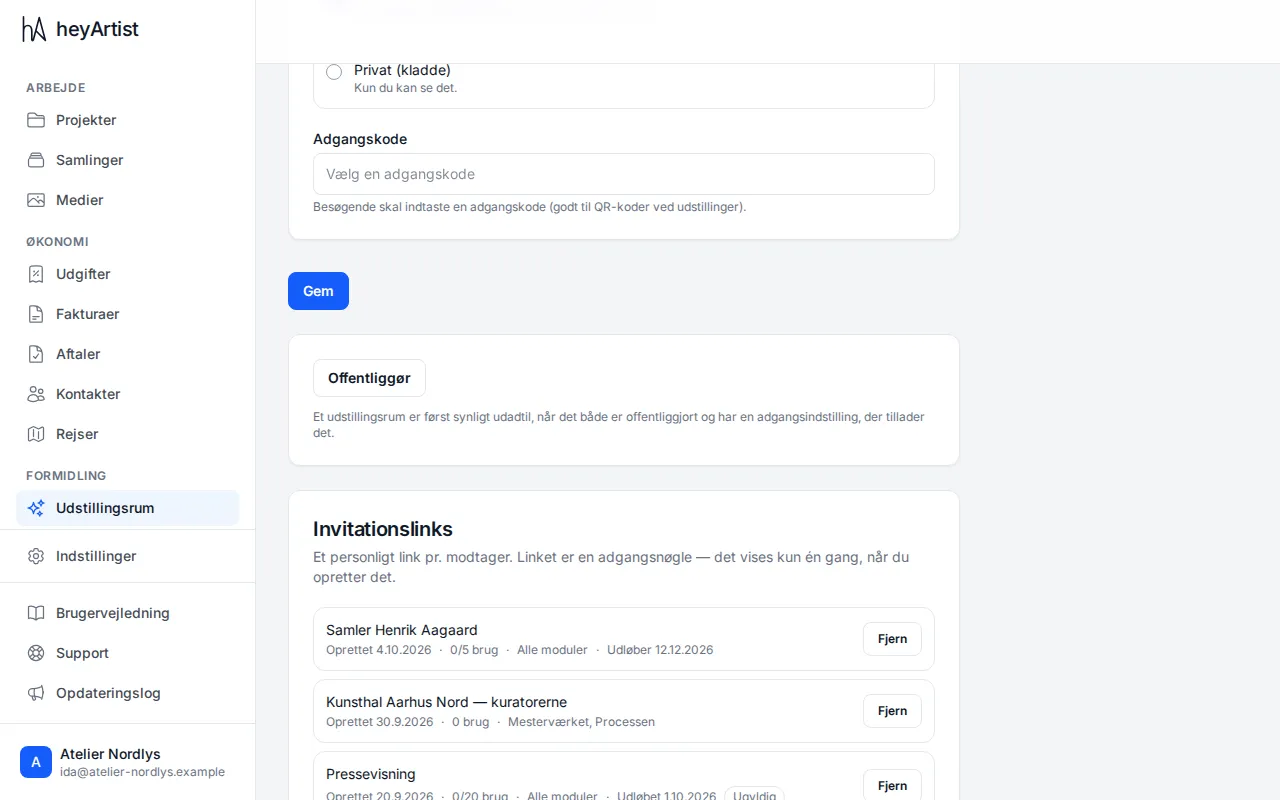
Et nyt udstillingsrum er en Kladde. Klik Offentliggør for at markere det som klar, og Gør privat for at trække det tilbage igen. Rummet bliver først synligt udadtil, når det både er offentliggjort og har en adgang, der tillader det — og når den offentlige side findes.
Slet et udstillingsrum
Sektion kaldt “Slet et udstillingsrum”Nederst på siden klikker du Slet udstillingsrum, og derefter Slet udstillingsrum igen for at bekræfte. Rummet skjules og gøres privat, og dets invitationslinks holder op med at virke. Det kan ikke fortrydes.